

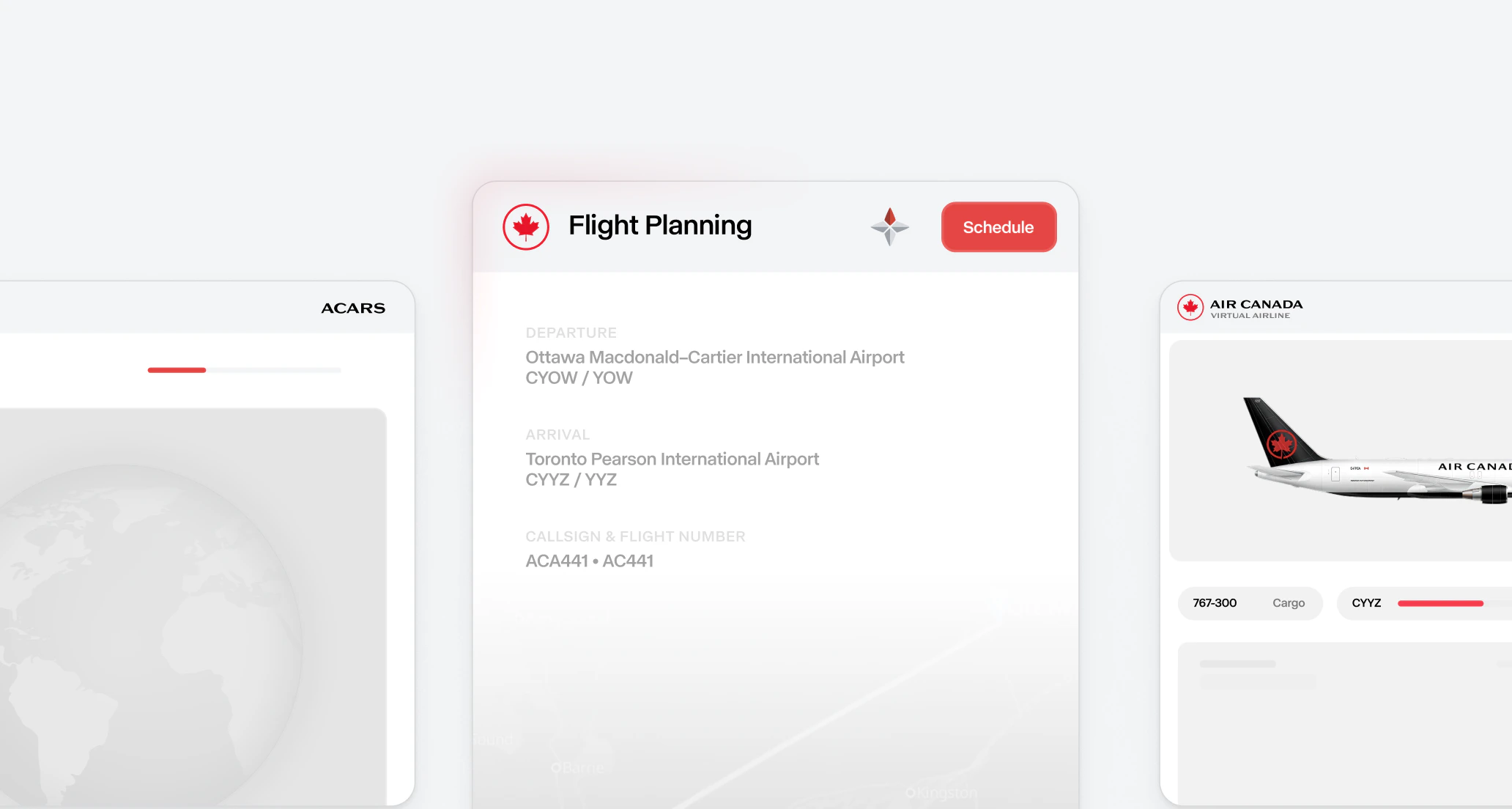
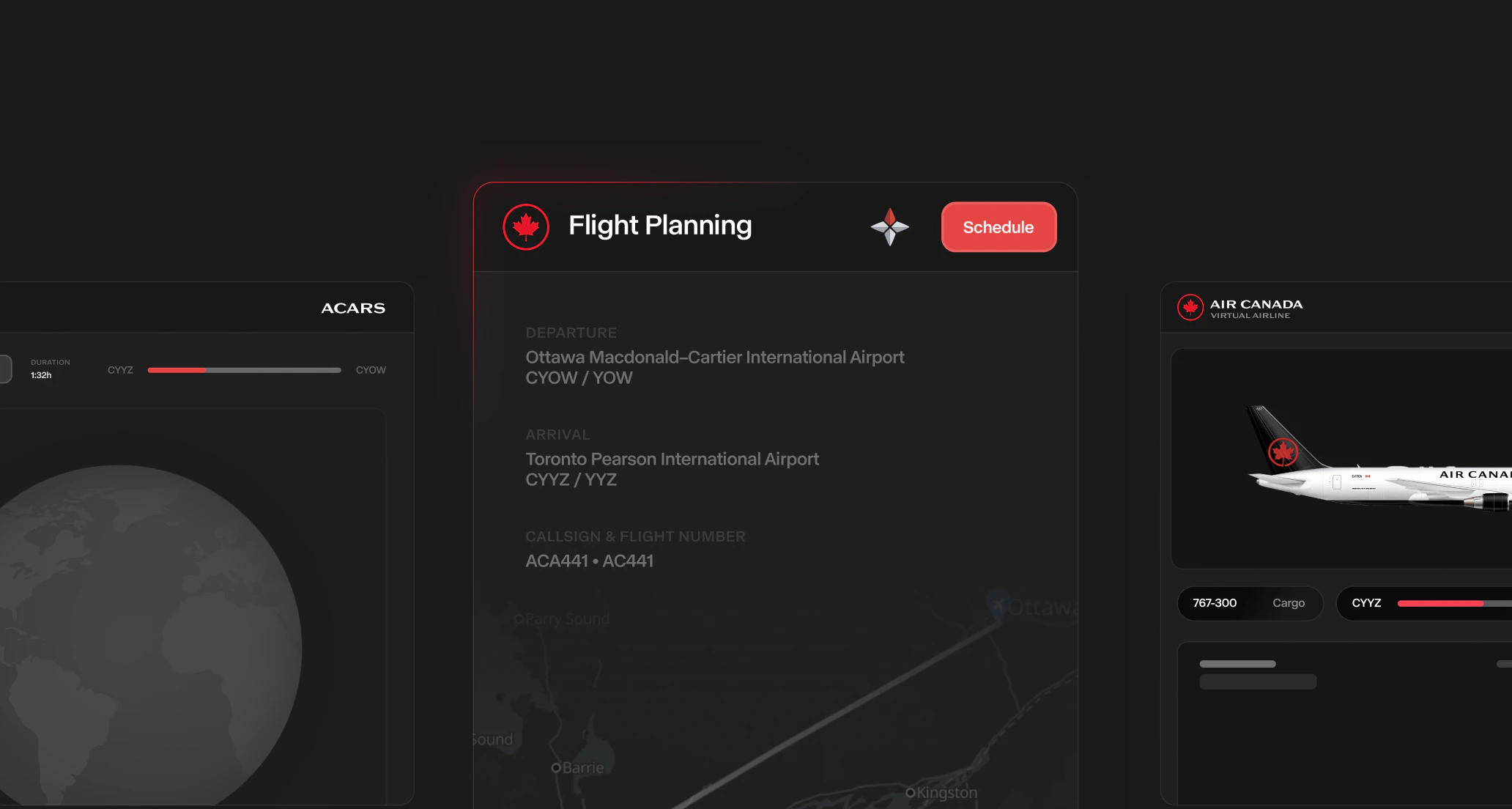
Télécharger Pegasus ACARS
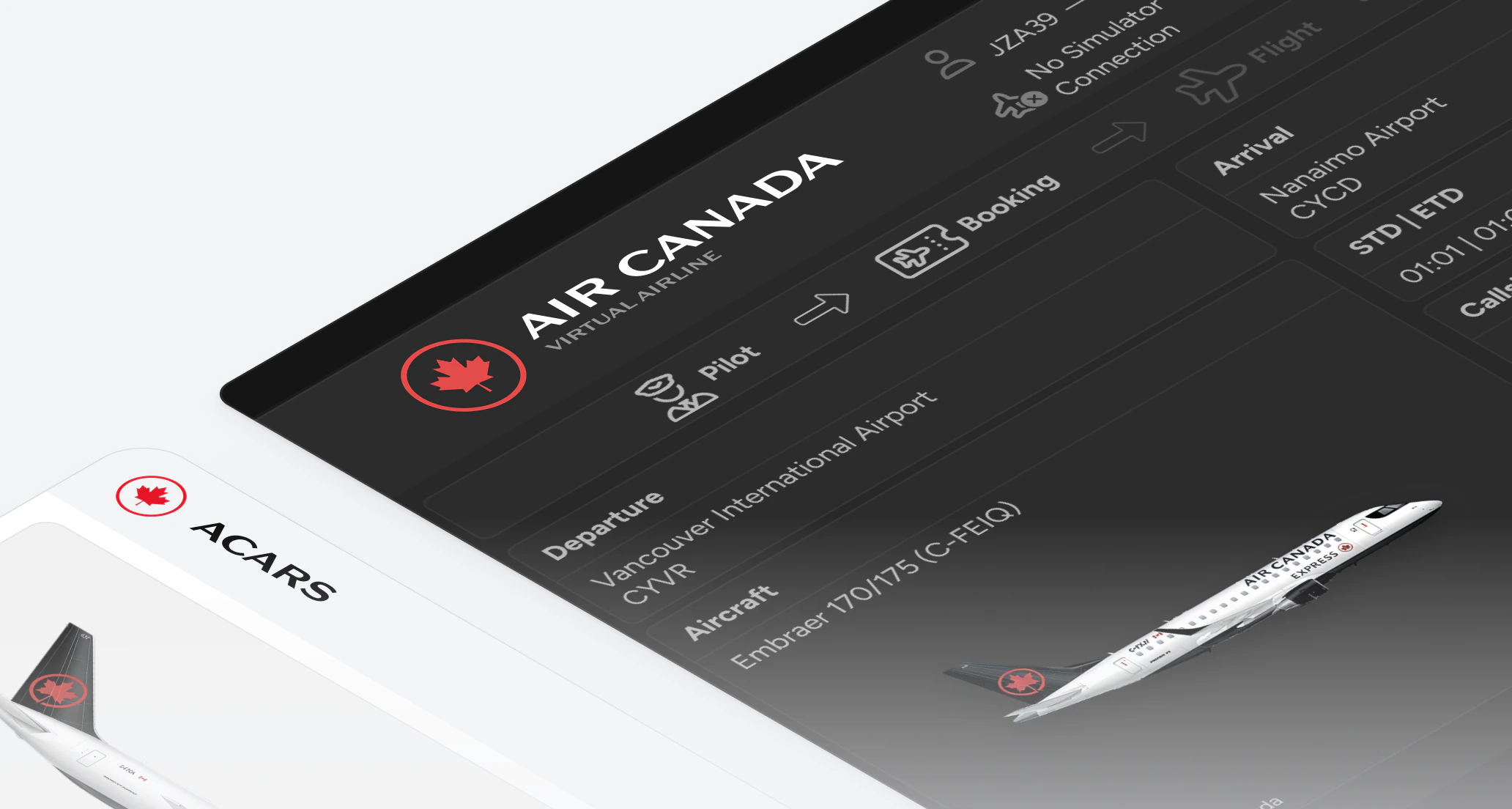
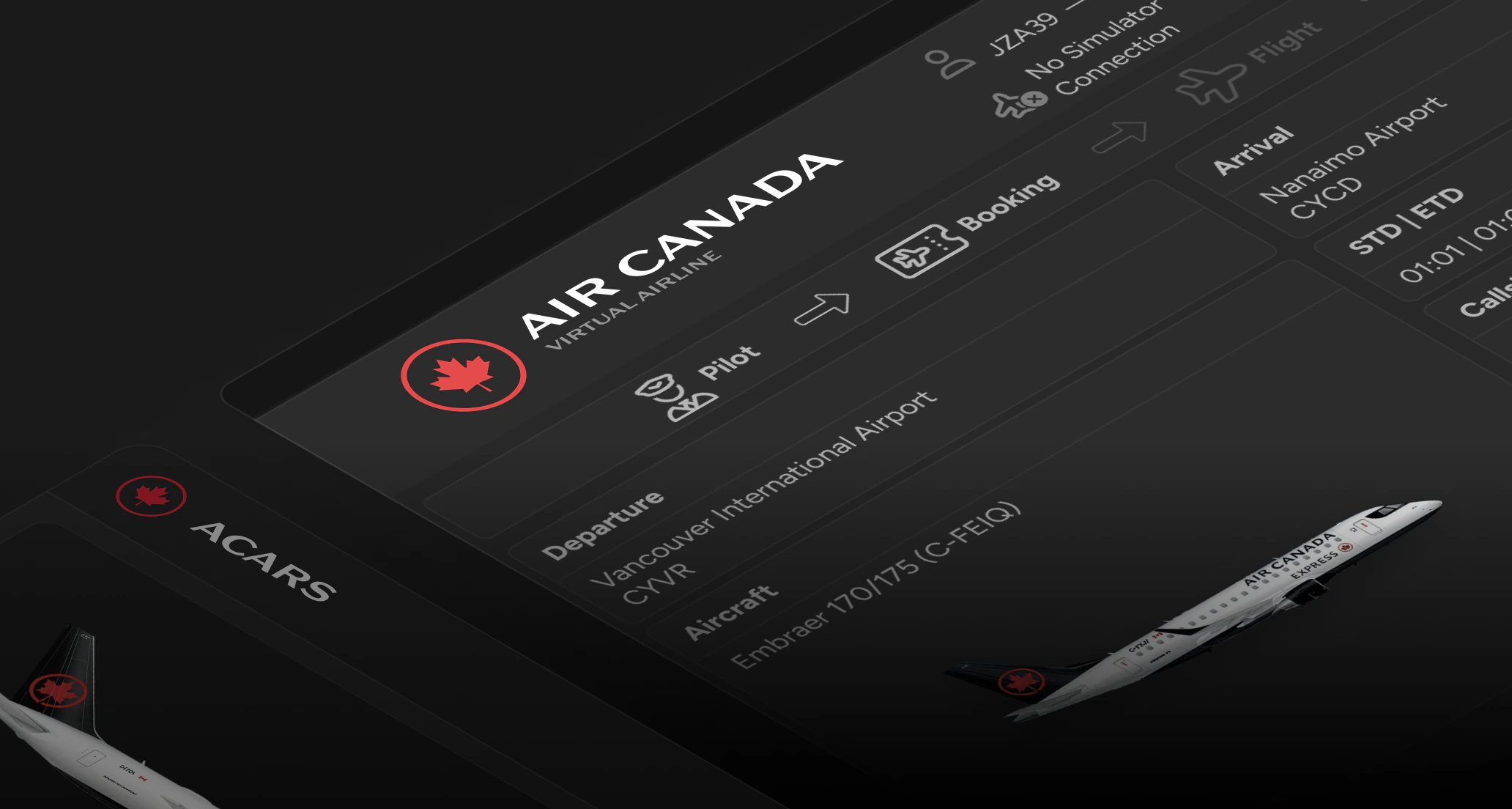
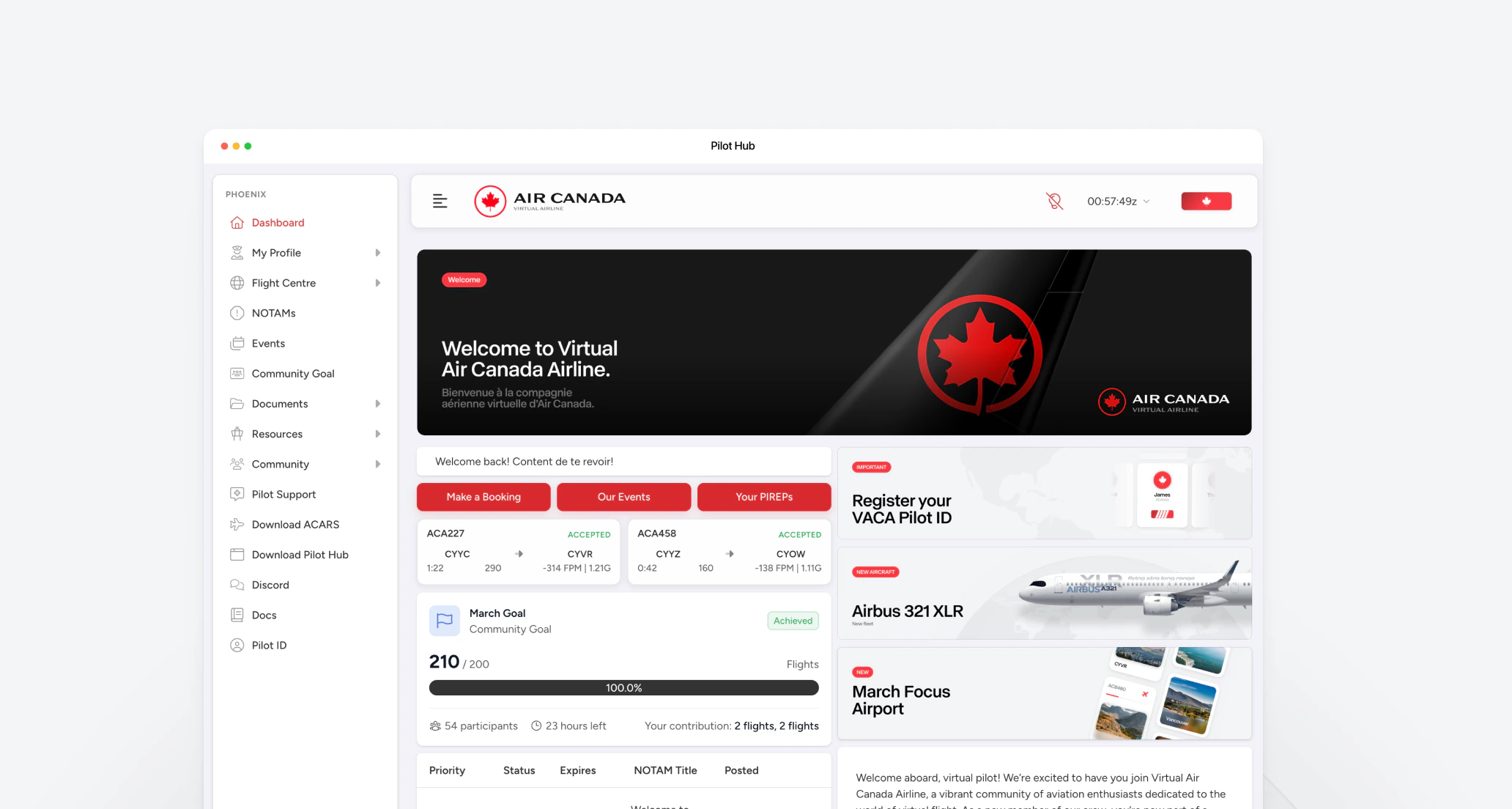
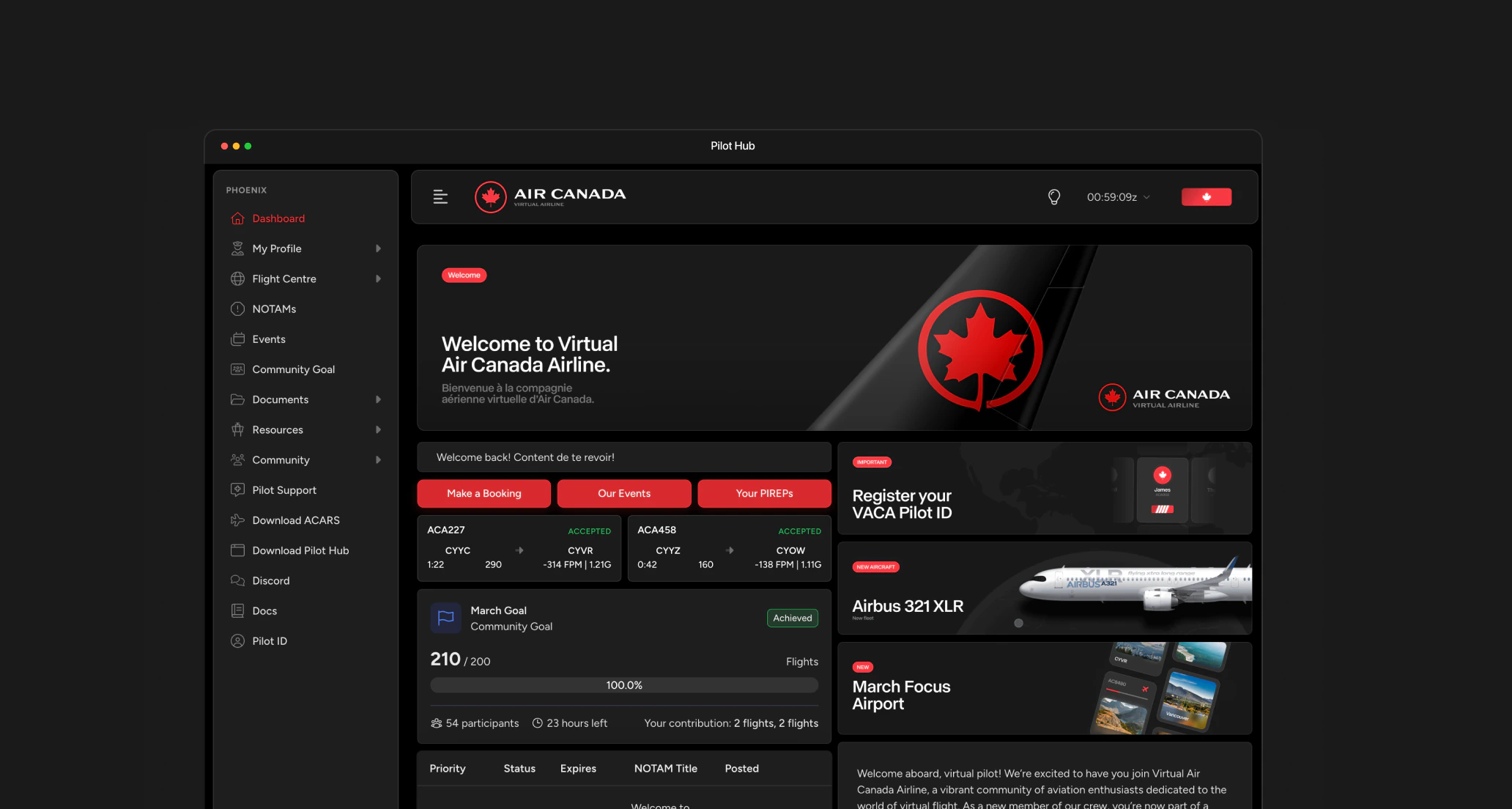
Application de bureau Pilot Hub
Configuration requise
- Windows
- macOS
- SE : Windows 10 64 bits ou plus récent
- Exigences supplémentaires : Aucune pour MSFS 2020/2024 et X-Plane. FSX, FSX:SE, Prepar3D et FS2004 nécessitent FSUIPC.
- Note : Si vous exécutez votre simulateur en mode Administrateur, vous devez aussi lancer Pegasus en mode Administrateur
Configuration requise pour le simulateur de vol
- Microsoft Flight Simulator
- X-Plane
- Prepar3D
- Versions prises en charge : FS2004, FSX, MSFS2020, MSFS2024
- Configuration recommandée : Intel Core i7-12700K / AMD Ryzen 7 5800X, 32 Go RAM, RTX 3080 / RX 6800 XT, 1 To NVMe SSD
- Modules complémentaires requis : Aucun (livrées Air Canada disponibles séparément)
- Connexion : SimConnect pour MSFS 2020 et MSFS 2024 (intégré, rien à installer); FSUIPC pour FSX, FSX:SE et FS2004
Instructions d’installation
1
Installer Pilot Hub
- Téléchargez le programme d’installation de Pilot Hub pour votre système d’exploitation
- Lancez le programme d’installation et suivez les instructions à l’écran
- Démarrez Pilot Hub après l’installation
- Connectez-vous avec vos identifiants de pilote vACA
2
Installer Pegasus ACARS
- Téléchargez le programme d’installation de depuis canadava.com/software
- Lancez le programme d’installation et suivez les instructions à l’écran
- Pendant l’installation, sélectionnez votre simulateur de vol
- Terminez l’installation et lancez Pegasus ACARS
- Connectez-vous avec les mêmes identifiants de pilote vACA utilisés pour Pilot Hub
3
Connecter votre simulateur
La façon dont Pegasus se connecte dépend du simulateur que vous utilisez. Pour la plupart des pilotes, il n’y a rien de plus à installer.
- MSFS 2020 et MSFS 2024 : Rien à installer et rien à configurer. Pegasus se connecte via SimConnect, l’interface intégrée au simulateur lui-même. Démarrez MSFS et Pegasus dans l’ordre que vous voulez, la connexion s’établit d’elle-même.
- X-Plane 10, 11 et 12 : Aucun téléchargement supplémentaire. Pegasus se connecte via UDP.
- FSX, FSX:SE, Prepar3D et FS2004 : Ces simulateurs se connectent via FSUIPC. Téléchargez la version correspondant à votre simulateur depuis fsuipc.com et installez-la. La version gratuite suffit pour le suivi de vol.
FSUIPC n’est plus nécessaire, ni utilisé, pour MSFS. Si vous l’aviez installé uniquement pour Pegasus, vous pouvez le laisser en place - il sera simplement ignoré.
4
Installer les livrées Air Canada
- Téléchargez le pack de livrées Air Canada pour votre simulateur et aéronef depuis :
- Collection Air Canada sur FlightSim.to
- Fenix Liveries Manager (pour les aéronefs Fenix)
- Extrayez les fichiers dans le répertoire approprié :
- MSFS : Dossier Community
- X-Plane : Dossier Aircraft/[nom de l’aéronef]/liveries
- P3D : Dossier SimObjects/Airplanes/[nom de l’aéronef]/texture.[variante]
- Lancez votre simulateur pour vérifier que les livrées s’affichent correctement
Comment utiliser Pegasus ACARS
Utiliser Pegasus ACARS
Apprenez à utiliser correctement Pegasus ACARS, incluant des conseils importants pour l’enregistrement de vos vols et comment éviter les problèmes courants.
Mise à jour de vos logiciels
Nous publions régulièrement des mises à jour pour améliorer les fonctionnalités et ajouter de nouvelles fonctions :- Pilot Hub : Vérifiera automatiquement les mises à jour au démarrage
- Pegasus ACARS : Vous avisera lorsque des mises à jour sont disponibles
Dépannage
Si vous rencontrez des problèmes durant l’installation :- Vérifiez la configuration requise : Assurez-vous que votre système respecte les exigences minimales
- Vérifiez votre antivirus/pare-feu : Désactivez temporairement les logiciels de sécurité qui pourraient bloquer l’installation
- Exécutez en mode Administrateur : Essayez de lancer les programmes d’installation avec les privilèges d’administrateur
- Installation propre : Désinstallez complètement les versions précédentes avant d’installer les mises à jour
Soutien technique
Pour de l’assistance avec l’installation :Communauté Discord
Obtenez des réponses à vos questions dans notre communauté Discord active
Soutien par courriel
Contactez notre équipe de soutien pour une assistance personnalisée