Passer au contenu principal

Documentation Index

Fetch the complete documentation index at: https://docs.canadava.com/llms.txt

Use this file to discover all available pages before exploring further.

Rosters personnels

Rosters personnels

Un roster est un programme de vol multi-segments que vous générez vous-même dans Pilot Hub. Choisissez vos paramètres, sauvegardez le trajet et complétez chaque segment à votre rythme pendant que votre progression se suit automatiquement. Vous pouvez garder autant de rosters que vous voulez, donc n’hésitez pas à en bâtir plusieurs en parallèle pour différents aéronefs ou régions.

Ouvrir Mes Rosters

Accédez directement au Roster Generator et commencez à bâtir votre prochain programme de vol.

Créer un roster

1

Naviguer vers Mes Rosters
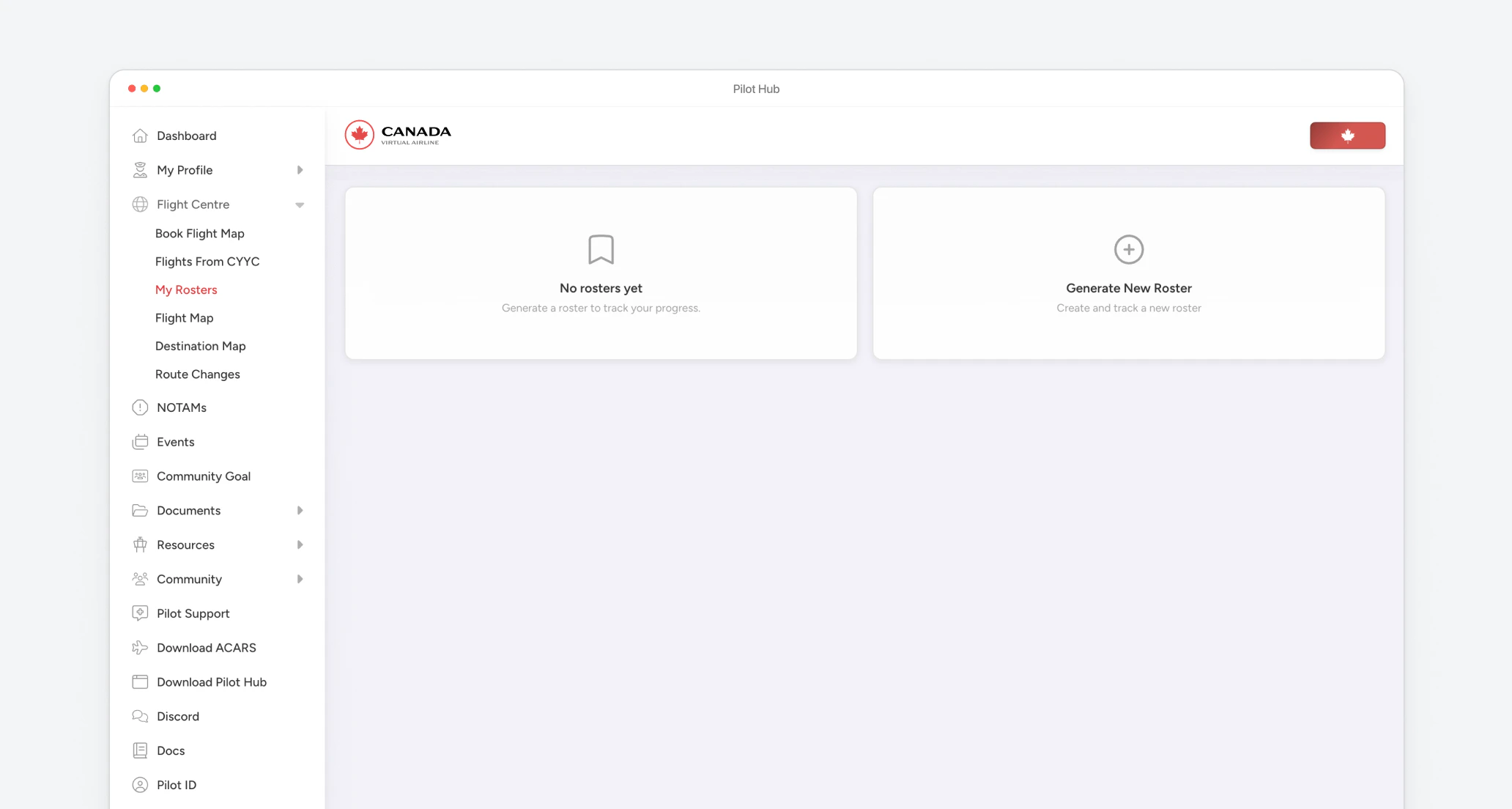
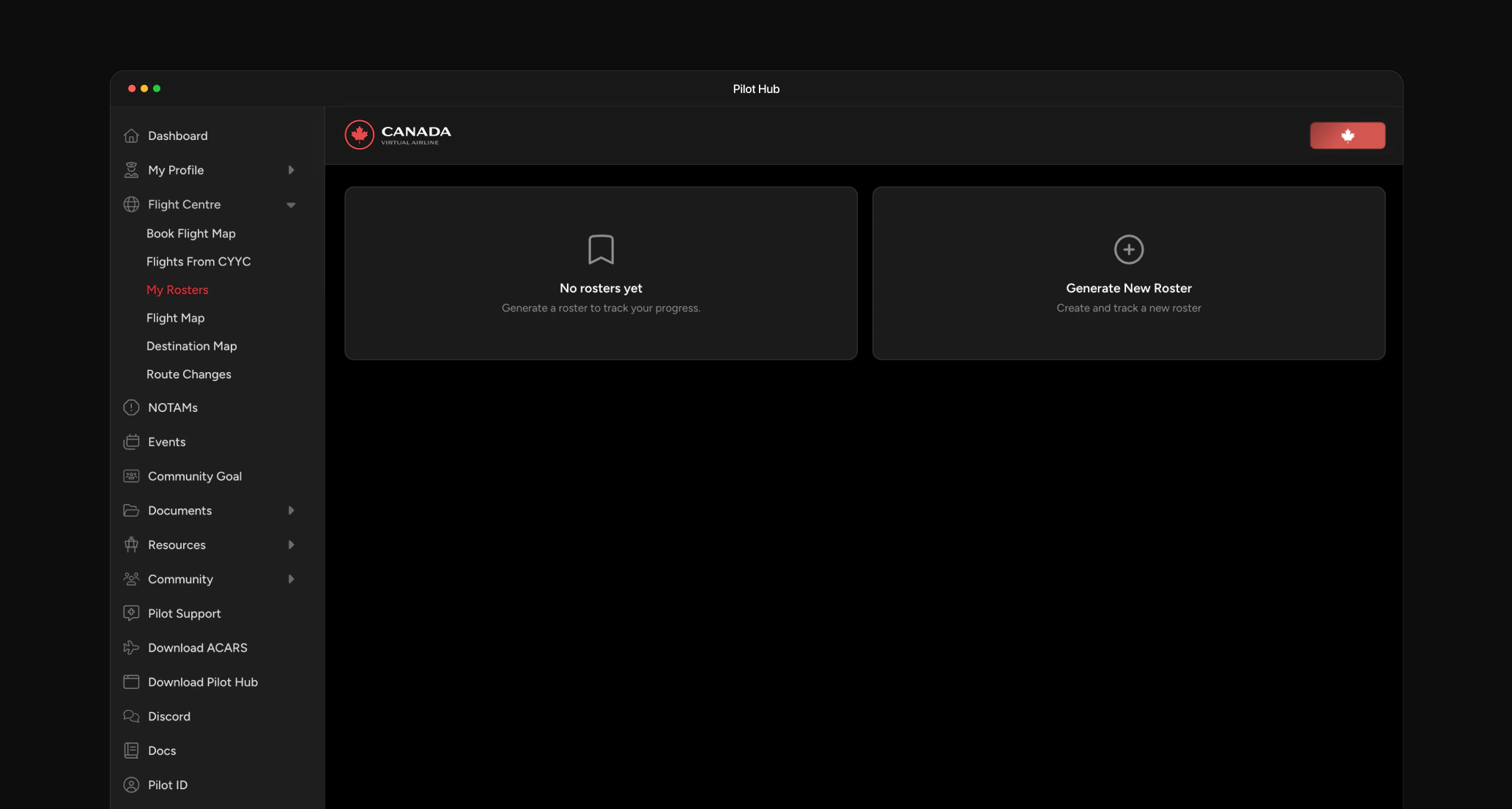
Page Mes Rosters dans Pilot HubOuvrez Pilot Hub, déployez Flight Centre dans la barre latérale, puis sélectionnez My Rosters.
2

Créer un nouveau roster

Sur la page My Rosters, cliquez sur la tuile Generate New Roster pour ouvrir le Roster Generator.
3

Générer un roster
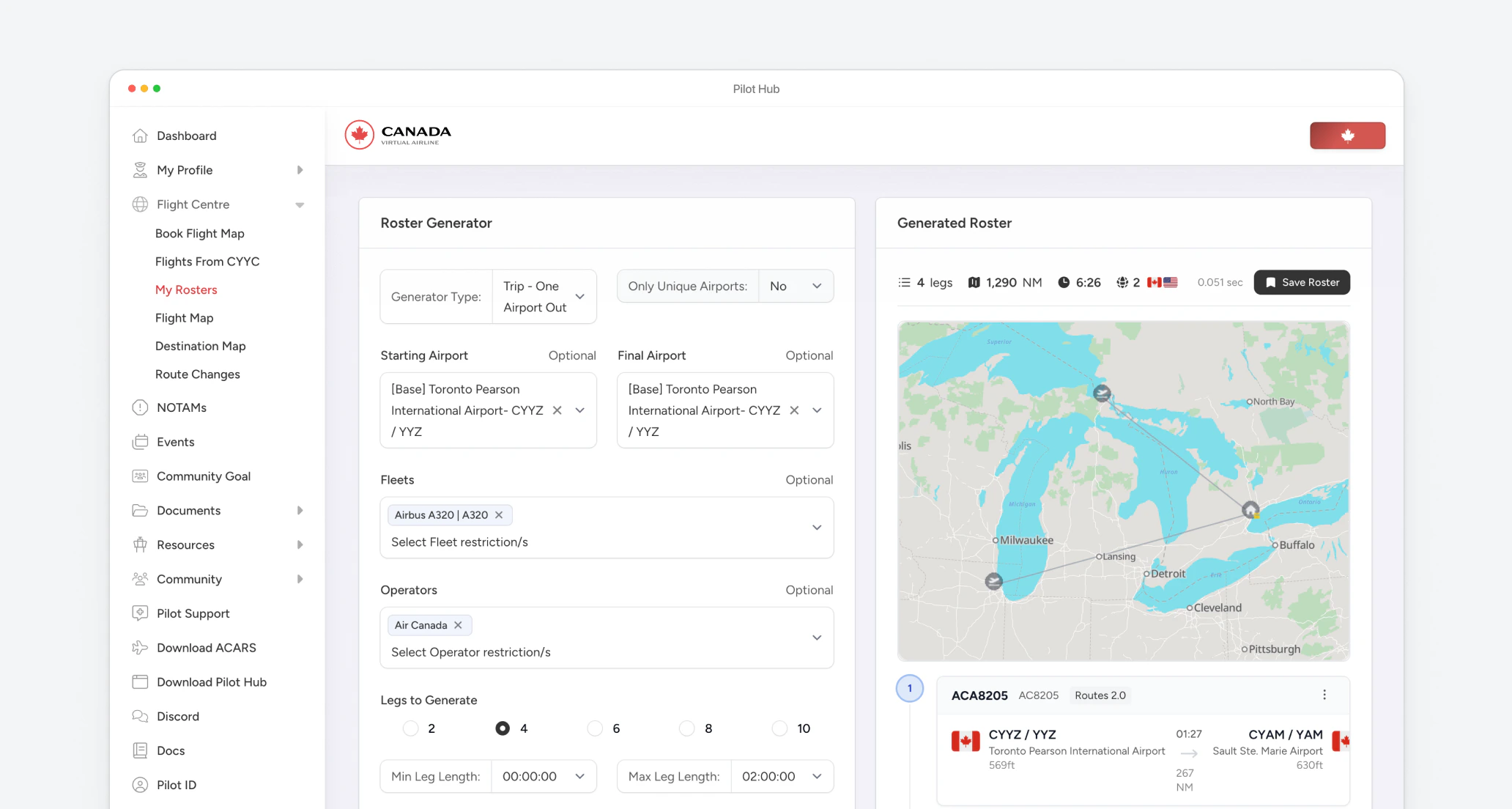
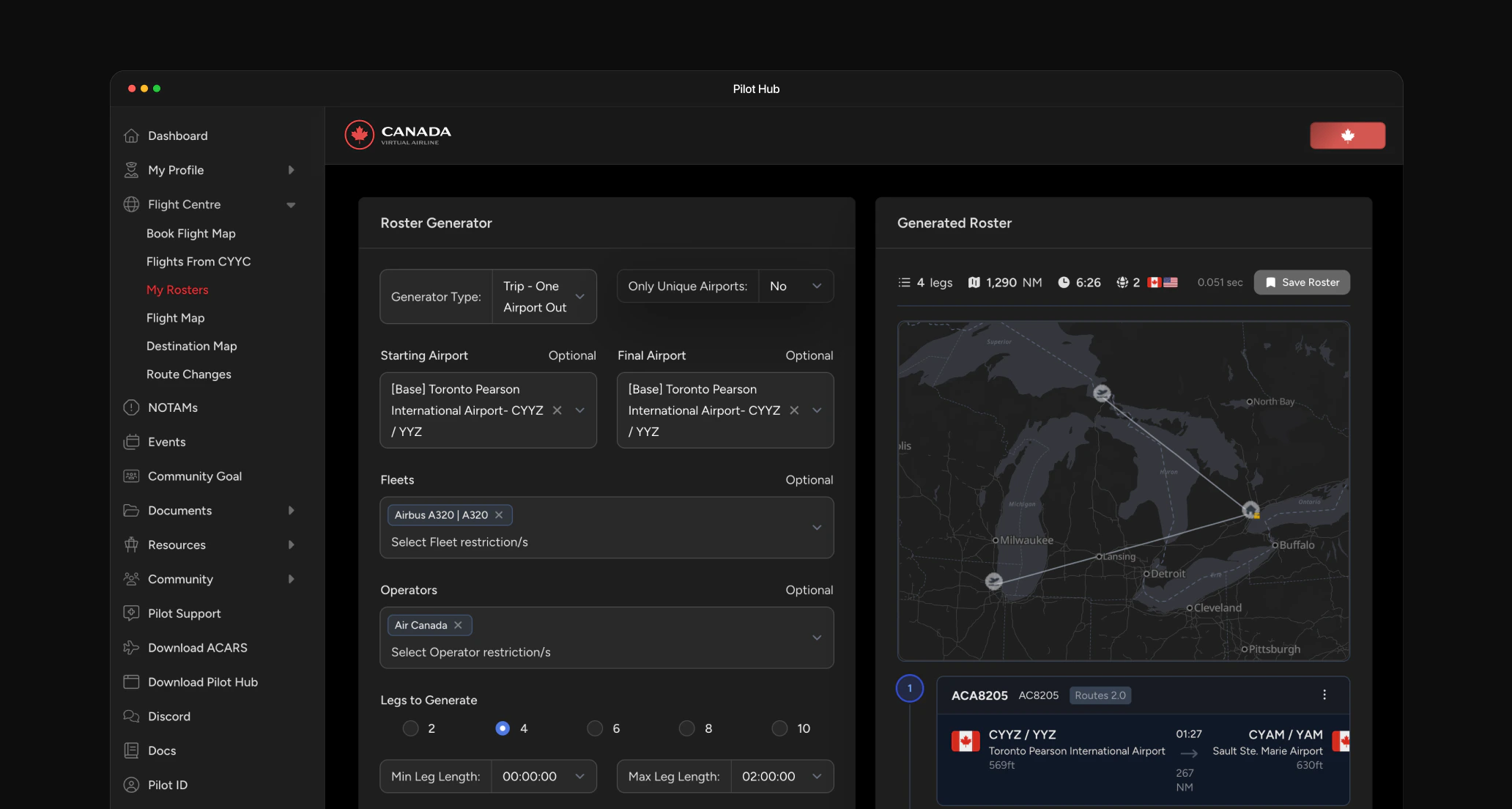
Formulaire Roster Generator avec aperçu sur carteConfigurez le Roster Generator selon la façon dont vous voulez voler :
  • Generator Type : choisissez aller simple ou aller-retour.
  • Starting Airport / Final Airport : définissez votre point de départ et, optionnellement, l’aéroport d’arrivée du roster.
  • Fleets : restreignez le générateur à des types d’aéronefs spécifiques.
  • Operators : limitez le roster à certains opérateurs (Mainline, Rouge, Express/Jazz).
  • Legs to Generate : choisissez le nombre de segments désirés.
  • Min / Max Leg Length : encadrez la durée de chaque segment.
Vérifiez la route générée dans l’aperçu sur la carte à droite. Si elle ne vous convient pas tout à fait, ajustez les paramètres et cliquez sur Generate à nouveau. L’aperçu se rafraîchit à chaque fois, donc vous pouvez itérer jusqu’à ce que le roster vous plaise avant de le sauvegarder.
Laissez les champs optionnels vides pour la sélection la plus large. Resserrer les filtres réduit les possibilités de routes.
4

Confirmer et sauvegarder

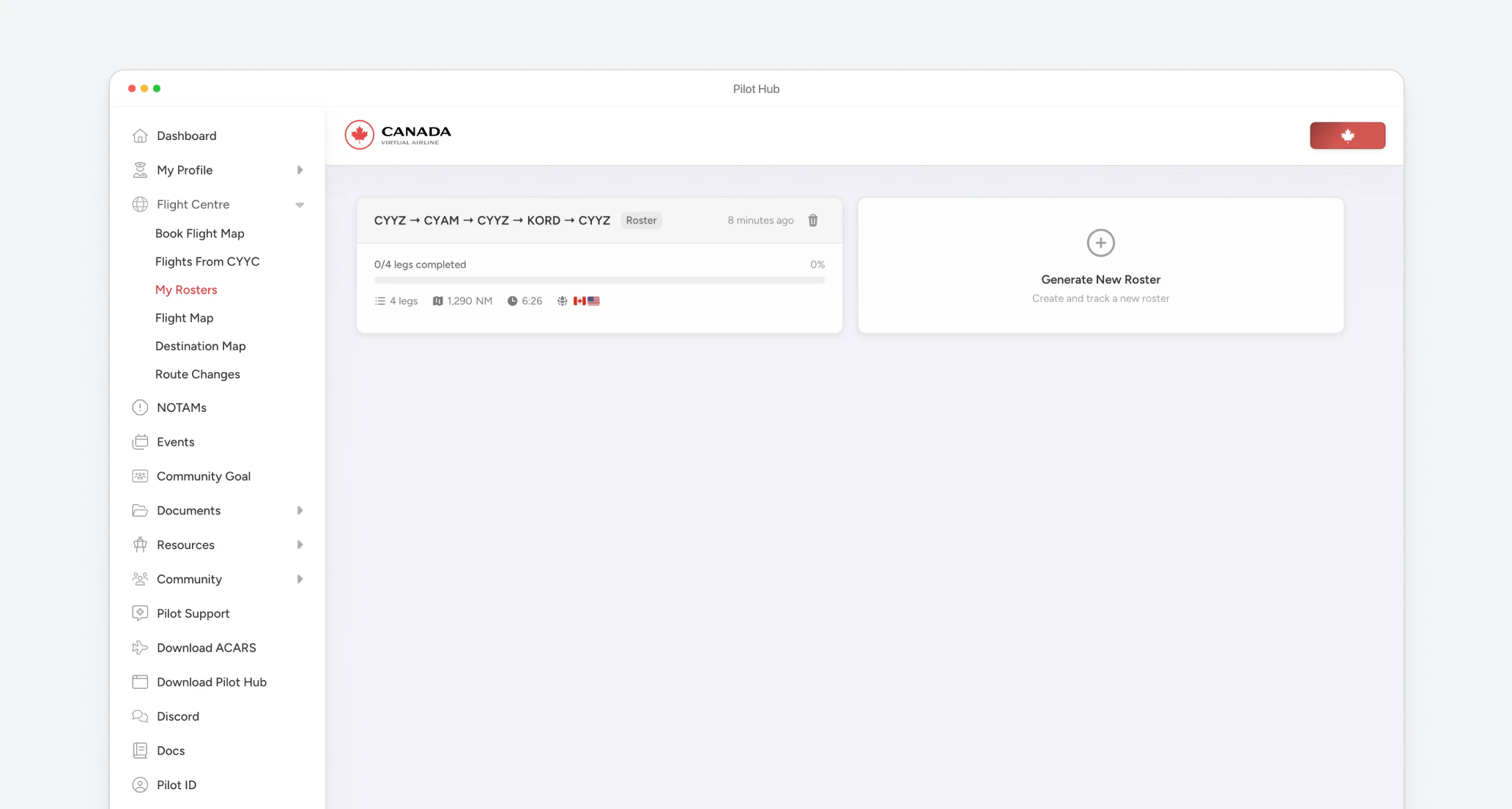
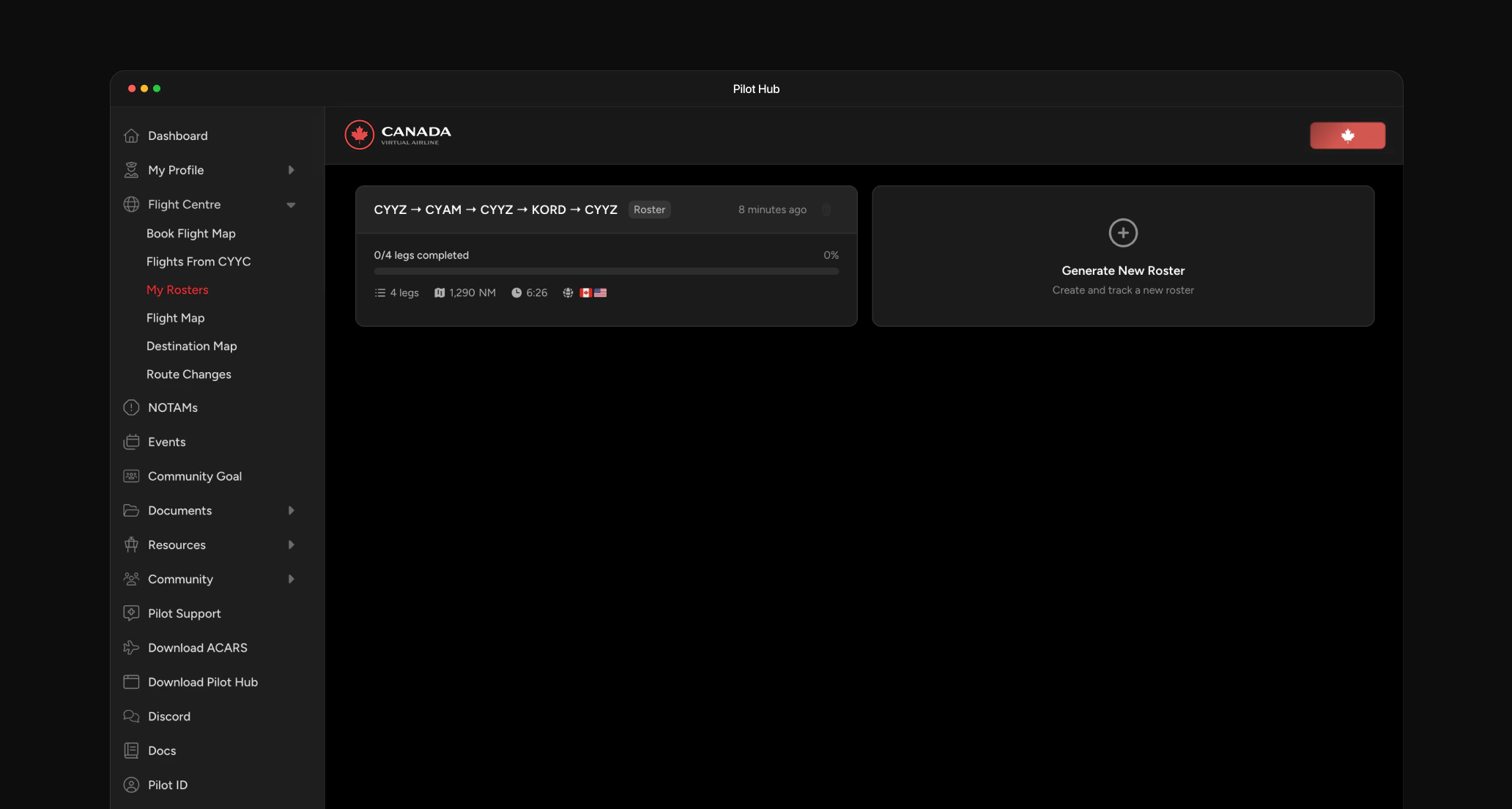
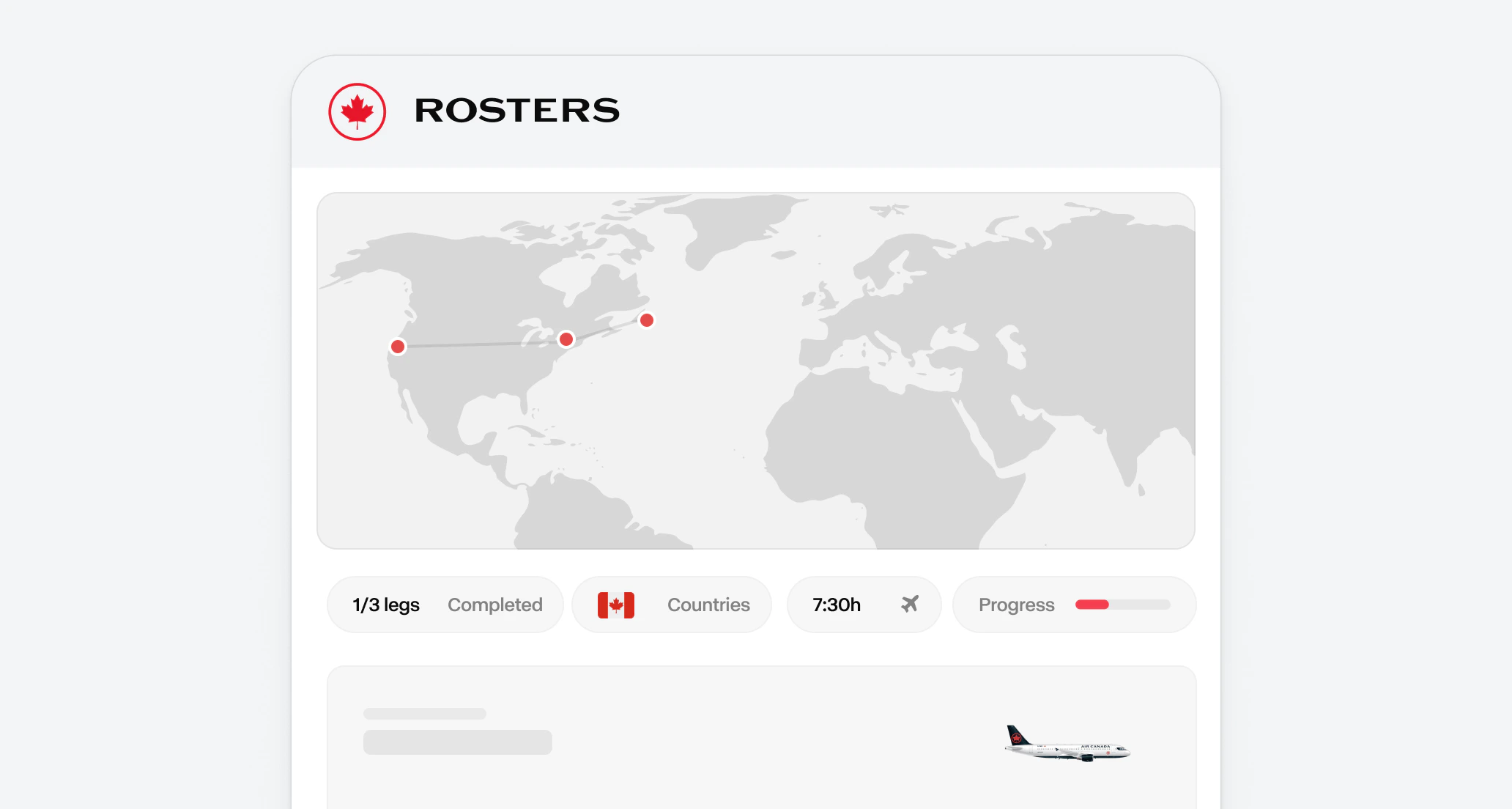
Carte de roster sauvegardé sur la page Mes RostersUne fois satisfait de la route générée, cliquez sur Save Roster. Votre nouveau roster rejoint les autres sur la page My Rosters comme une carte de progression qui affiche la route complète, le nombre total de segments, la distance, la durée estimée et une barre de complétion.

Voler votre roster

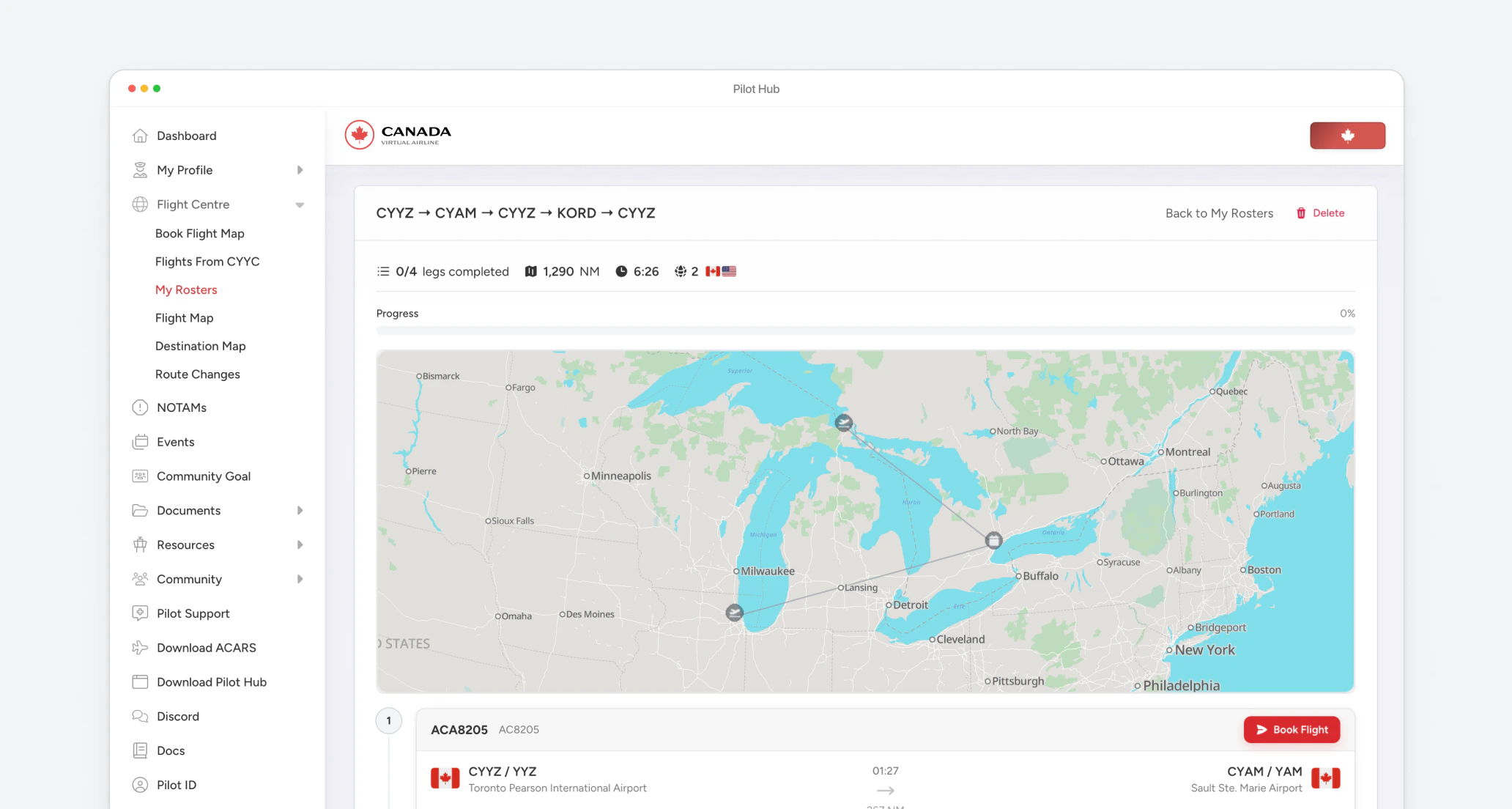
Vue détaillée du roster avec carte et premier segment Ouvrez un roster sauvegardé depuis la page My Rosters pour voir chaque segment, la carte complète et votre progression. Chaque segment a un bouton Book Flight qui vous redirige vers le processus de réservation de vol habituel, donc vous pouvez voler votre roster à votre propre rythme.
Les rosters ne réservent pas les vols automatiquement. Chaque segment doit être réservé individuellement depuis la vue détaillée du roster, puis volé et validé comme tout autre vol vACA.

Besoin d’aide?

Si vous rencontrez des problèmes avec le Roster Generator ou le suivi :
  • Posez votre question dans le canal #support sur notre serveur Discord
  • Contactez un Pilot Mentor pour une assistance personnalisée
  • Soumettez un billet de support via Pilot Hub

Communauté Discord

Obtenez des réponses à vos questions dans notre communauté Discord active

Soutien par courriel

Contactez notre équipe de soutien pour une assistance personnalisée