> ## Documentation Index
> Fetch the complete documentation index at: https://docs.canadava.com/llms.txt
> Use this file to discover all available pages before exploring further.
# Lier votre compte SimBrief
> Connectez votre compte SimBrief et Navigraph a vACA pour generer automatiquement vos plans de vol operationnels (OFP).
export const Checklist = ({title, items, icon}) => {
const [checked, setChecked] = useState(Object.fromEntries(items.map((_, i) => [i, false])));
const toggle = i => setChecked(prev => ({
...prev,
[i]: !prev[i]
}));
const done = Object.values(checked).filter(Boolean).length;
return
{icon && {icon}}
{title}
{done}/{items.length}
{items.map((item, i) => )}
;
};
## Intégration SimBrief
[SimBrief](https://www.simbrief.com/home/) est un outil de planification de vol essentiel utilisé par les pilotes virtuels pour créer des OFP professionnels. Virtual Air Canada Airline a intégré SimBrief directement dans nos systèmes pour une expérience de planification de vol fluide.
SimBrief est fourni par Navigraph et nécessite un compte Navigraph pour y accéder. La création d'un compte Navigraph est gratuite et vous pouvez [vous inscrire ici](https://www.simbrief.com/home/).
## Génération d'OFP sans interruption
La mise à jour la plus significative du point de vue du pilote est l'élimination de la fenêtre contextuelle SimBrief lors de la régulation. Les OFP sont maintenant générés automatiquement en arrière-plan sur la page de régulation de vol.
## Lier votre compte Navigraph
1. Connectez-vous à votre compte Virtual Air Canada Airline au [Pilot Portal](https://app.neoairline.io/portal/aca-cee46b174bfe)
2. Cliquez sur le menu déroulant utilisateur dans le coin supérieur droit
3. Sélectionnez « My vAMSYS Account »
Allez à la section « Social, Online & 3rd Party » dans les paramètres de votre compte
1. Trouvez l'option d'intégration Navigraph
2. Cliquez sur « Connect Account »
3. Vous serez redirigé vers la page d'autorisation de Navigraph
4. Connectez-vous avec vos identifiants Navigraph si demandé
5. Approuvez la demande de connexion
1. Après l'approbation, vous serez redirigé vers Virtual Air Canada Airline
2. Confirmez que le statut du compte affiche « Connected »
3. Votre nom d'utilisateur SimBrief devrait s'afficher
## Avantages de la planification de vol intégrée
Les plans de vol sont générés automatiquement lorsque vous réservez un vol, éliminant la fenêtre contextuelle SimBrief lors de la régulation
Vous pouvez maintenant choisir le profil SimBrief que vous voulez utiliser pour votre vol dans le Pilot Portal
## Synchronisation automatique et stockage prolongé des OFP
Toute modification apportée à l'OFP directement sur SimBrief après la régulation est automatiquement synchronisée avec vAMSYS. De plus, les données OFP sont stockées sur vAMSYS pour une durée prolongée, rendant les données de vol essentielles facilement accessibles dans la vue PIREP pour les pilotes et le personnel VA à l'avenir.
## Fonctionnalités SimBrief
SimBrief offre une expérience complète de planification de vol avec des fonctionnalités incluant :
* Calculs de carburant détaillés pour plus de 120 types d'aéronefs
* Accès aux prévisions météo réelles
* NOTAMs en cours
* Planification ETOPS
* Fichiers FMS téléchargeables pour divers simulateurs et aéronefs
* [Programme FMS Downloader](https://www.simbrief.com/home/) pour l'installation automatique des routes
Pour un aperçu détaillé de l'utilisation de SimBrief, consultez le [guide utilisateur SimBrief](https://dispatch.simbrief.com/guide1).
Les vidéos tutorielles suivantes sont disponibles sur la chaîne YouTube de Navigraph :
* [Introduction to SimBrief](https://www.youtube.com/watch?v=WGxQ9XuAIIQ)
* [How to Make a Flight Plan in SimBrief](https://www.youtube.com/watch?v=fPzJA7B4bTY)
* [SimBrief Takeoff & Landing Calculations Tutorial](https://www.youtube.com/watch?v=X_Lw9YSzI9I)
Ces vidéos fournissent des instructions étape par étape sur l'utilisation des différentes fonctionnalités de la plateforme SimBrief et sont fortement recommandées pour les utilisateurs novices comme expérimentés.
## Dépannage des problèmes de connexion
Si vous rencontrez des problèmes pour lier votre compte Navigraph :
1. Assurez-vous que votre abonnement Navigraph est actif
2. Videz le cache et les témoins de votre navigateur
3. Essayez d'utiliser un navigateur différent
4. Désactivez temporairement les bloqueurs de publicités ou extensions de confidentialité
Si votre plan de vol ne se génère pas automatiquement :
1. Vérifiez votre connexion Navigraph dans les paramètres du compte
2. Vérifiez que vous utilisez le bon compte Navigraph avec accès SimBrief
3. Essayez de déconnecter et reconnecter votre compte
4. Contactez le soutien si le problème persiste
## Exigences d'abonnement SimBrief/Navigraph
L'intégration de Virtual Air Canada Airline fonctionne avec les comptes SimBrief gratuits et premium :
* **Comptes SimBrief gratuits** peuvent utiliser les fonctionnalités d'intégration de base avec des données de navigation légèrement obsolètes
* **Abonnés Navigraph** obtiennent des avantages supplémentaires comme des données de navigation améliorées et des cartes mises à jour tous les 28 jours
Bien qu'un abonnement premium Navigraph ne soit pas requis, il est recommandé pour la meilleure expérience et les données de navigation les plus à jour. En savoir plus sur les [abonnements Navigraph](https://navigraph.com/products/subscriptions) pour des fonctionnalités améliorées.
## Besoin d'aide?
Obtenez des réponses à vos questions dans notre communauté Discord active
Contactez notre équipe de soutien pour une assistance personnalisée
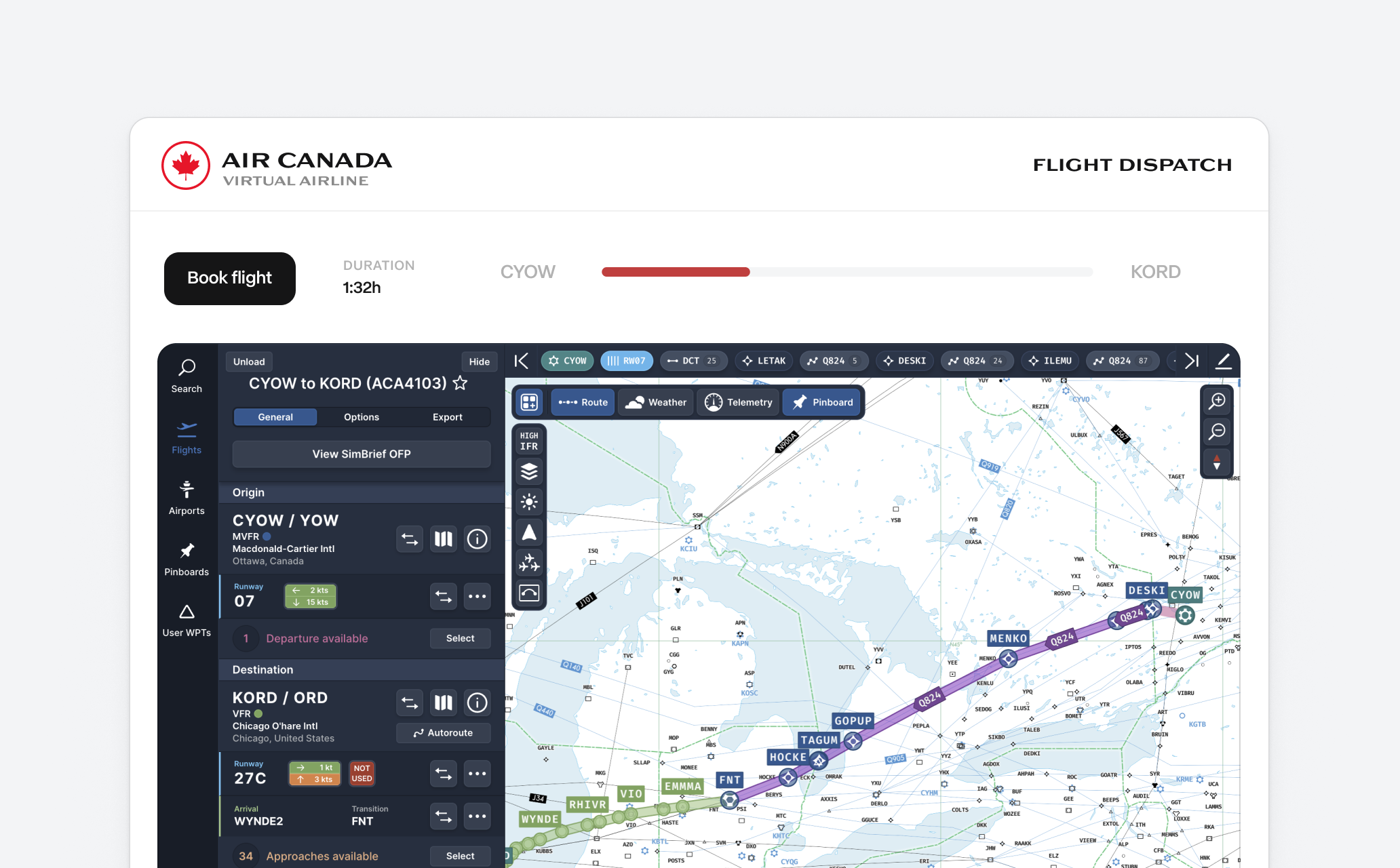
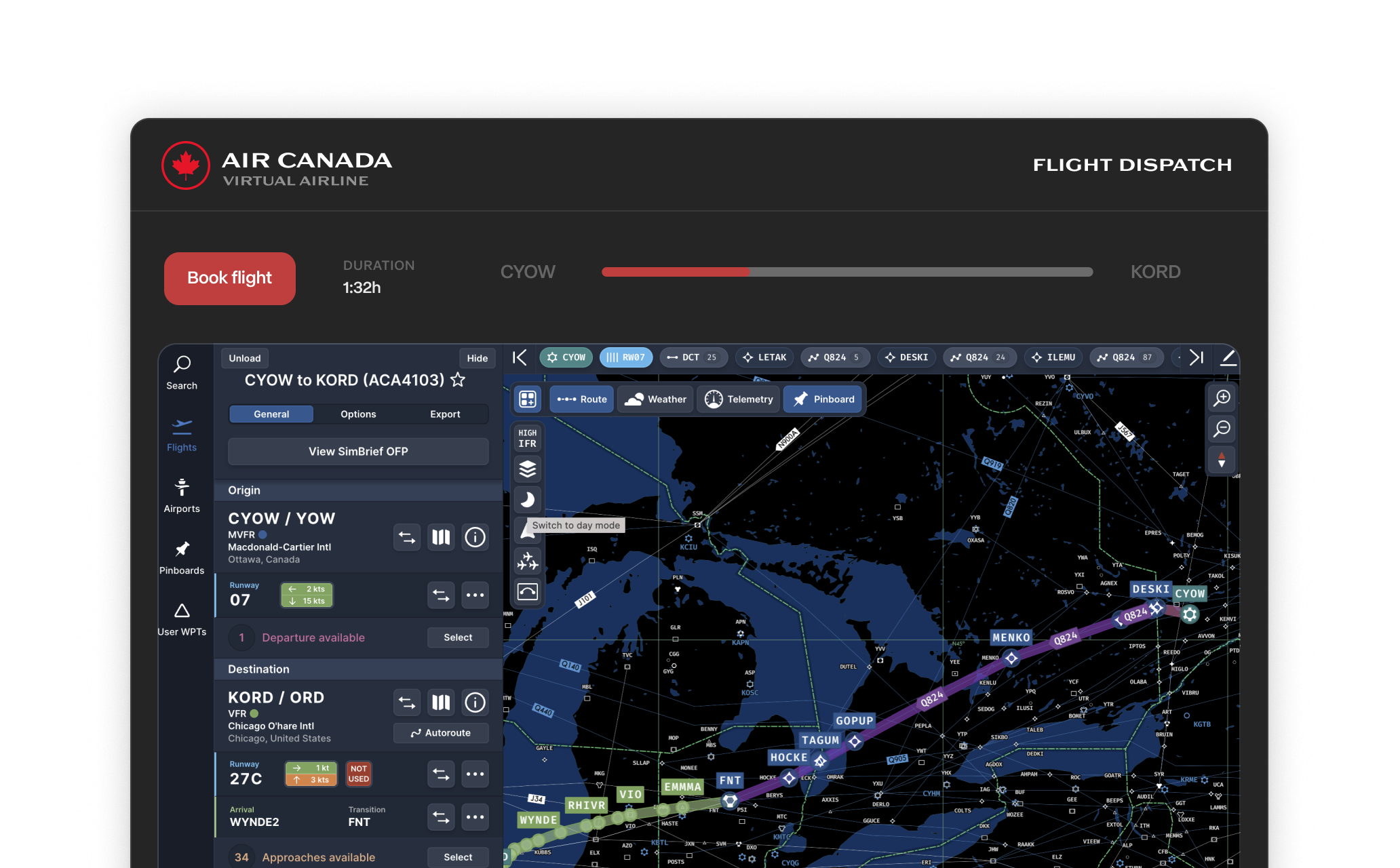 ## Intégration SimBrief
[SimBrief](https://www.simbrief.com/home/) est un outil de planification de vol essentiel utilisé par les pilotes virtuels pour créer des
## Intégration SimBrief
[SimBrief](https://www.simbrief.com/home/) est un outil de planification de vol essentiel utilisé par les pilotes virtuels pour créer des