> ## Documentation Index
> Fetch the complete documentation index at: https://docs.canadava.com/llms.txt
> Use this file to discover all available pages before exploring further.

# Utiliser le logiciel Pilot Hub

> Installez et utilisez Pilot Hub pour gerer vos vols, statistiques et carriere de pilote virtuel chez Virtual Air Canada.

export const Checklist = ({title, items, icon}) => {
  const [checked, setChecked] = useState(Object.fromEntries(items.map((_, i) => [i, false])));
  const toggle = i => setChecked(prev => ({
    ...prev,
    [i]: !prev[i]
  }));
  const done = Object.values(checked).filter(Boolean).length;
  return <div className="kb-checklist">
      <div className="kb-checklist-header">
        <div className="kb-checklist-title">
          {icon && <span className="kb-checklist-icon">{icon}</span>}
          <span>{title}</span>
        </div>
        <span className="kb-checklist-count">{done}/{items.length}</span>
      </div>
      <div className="kb-checklist-items">
        {items.map((item, i) => <button key={i} className={`kb-checklist-item ${checked[i] ? 'checked' : ''}`} onClick={() => toggle(i)}>
            <span className="kb-check-box">
              {checked[i] && <span className="kb-check-mark">✓</span>}
            </span>
            <span className="kb-check-label">{item}</span>
          </button>)}
      </div>
    </div>;
};

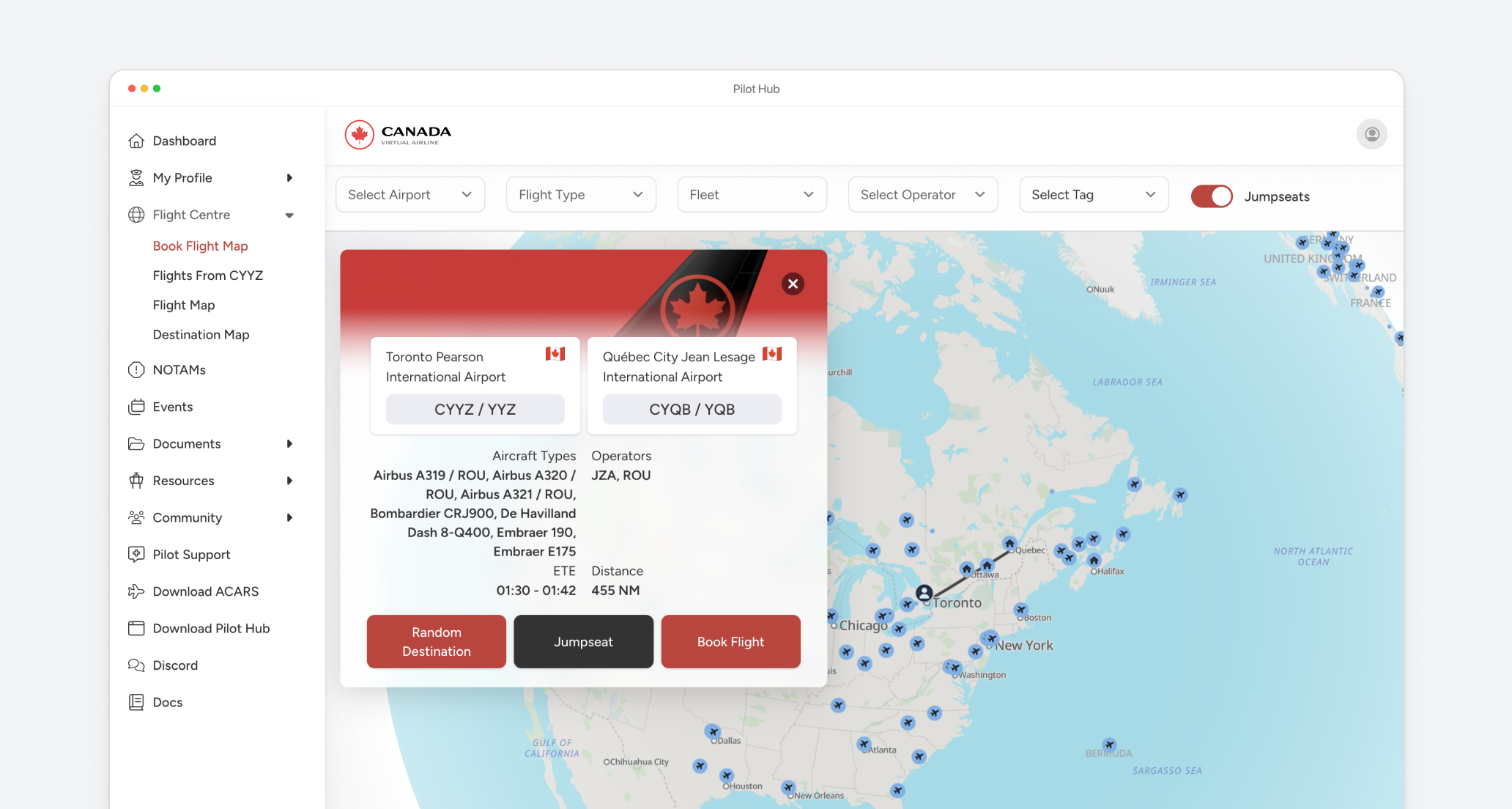
<img className="block dark:hidden" src="https://mintcdn.com/virtualaircanada/XW0ND9ztGm1uFOMi/images/essentials/pilot-portal-light.png?fit=max&auto=format&n=XW0ND9ztGm1uFOMi&q=85&s=cab786808889920e3c93df4a01ce3014" alt="vACA Hero Clair" width="2064" height="1104" data-path="images/essentials/pilot-portal-light.png" />

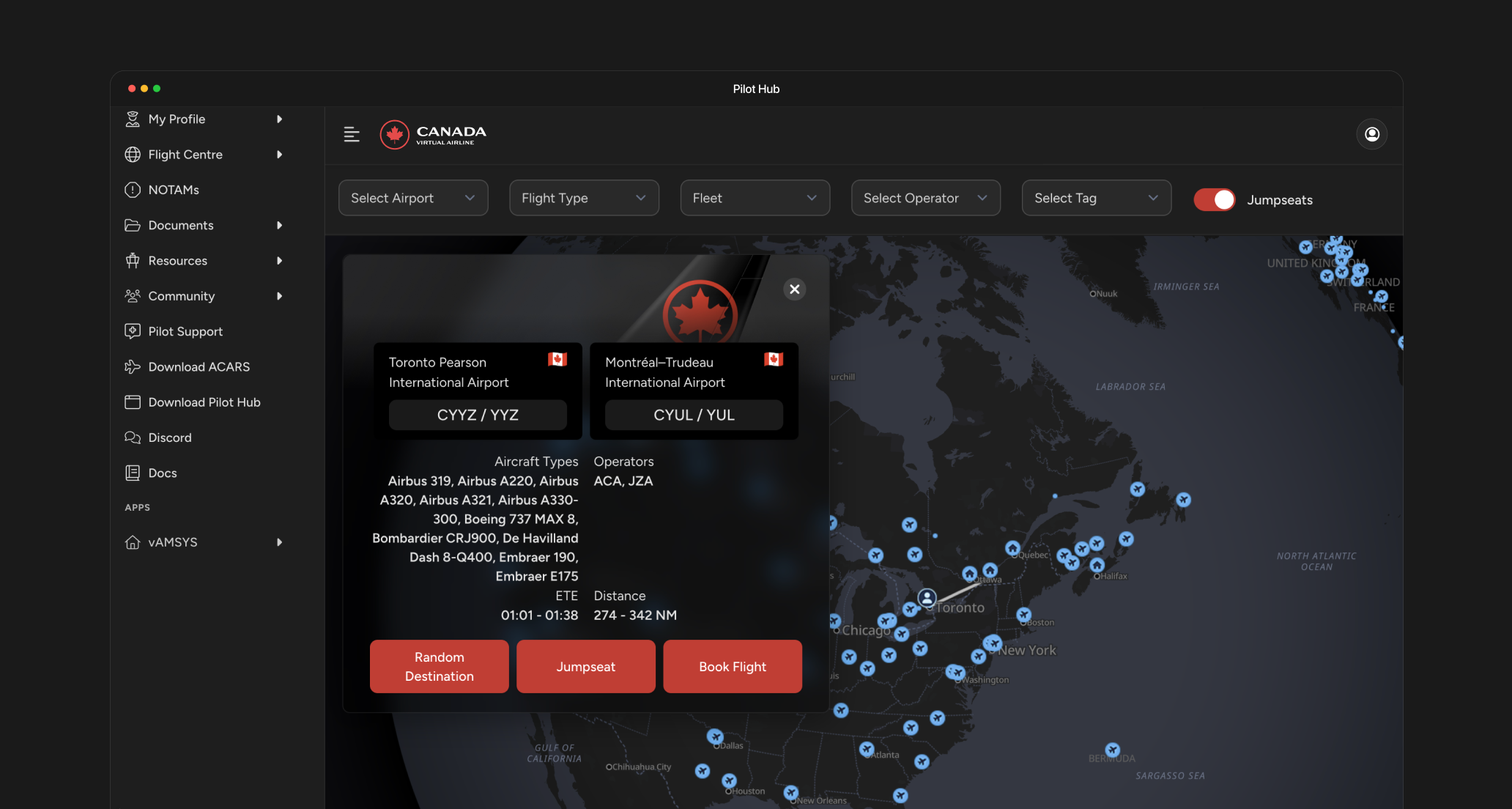
<img className="hidden dark:block" src="https://mintcdn.com/virtualaircanada/XW0ND9ztGm1uFOMi/images/essentials/pilot-portal-dark.png?fit=max&auto=format&n=XW0ND9ztGm1uFOMi&q=85&s=840a700a0197e57c456cb8518ef5bbb4" alt="vACA Hero Sombre" width="2064" height="1104" data-path="images/essentials/pilot-portal-dark.png" />

## Introduction à Pilot Hub

Pilot Hub est l'application de bureau centrale pour les pilotes de Virtual Air Canada Airline. Elle offre une interface complète pour gérer votre carrière de pilote virtuel, réserver des vols, suivre vos statistiques et communiquer avec les autres pilotes.

## Installation

<Steps>
  <Step title="Télécharger Pilot Hub">
    Téléchargez la dernière version de Pilot Hub depuis notre [page de téléchargements](/fr/get-started/download-software).

    Disponible pour :

    * Windows (64 bits)
    * macOS (Intel et Apple Silicon)
  </Step>

  <Step title="Installer l'application">
    **Pour Windows :**

    1. Lancez le programme d'installation (.exe)
    2. Suivez les instructions à l'écran
    3. Choisissez l'emplacement d'installation
    4. Créez un raccourci sur le bureau (recommandé)

    **Pour macOS :**

    1. Ouvrez le fichier .dmg
    2. Glissez Pilot Hub dans votre dossier Applications
    3. Ouvrez depuis le dossier Applications (clic droit et sélectionnez Ouvrir au premier lancement)
  </Step>

  <Step title="Configuration initiale">
    1. Lancez Pilot Hub
    2. Connectez-vous avec vos identifiants de pilote vACA
    3. Terminez la configuration de votre profil si demandé
    4. Accordez les permissions nécessaires pour les notifications
  </Step>
</Steps>

<Checklist
  title="Configuration de Pilot Hub terminée"
  items={[
"Pilot Hub téléchargé pour votre plateforme",
"Application installée",
"Connecté avec vos identifiants vACA",
"Configuration du profil terminée"
]}
/>

## Fonctionnalités principales

<AccordionGroup>
  <Accordion title="Profil de pilote" icon="user">
    Votre profil de pilote contient :

    * Identifiant de pilote et indicatif d'appel
    * Grade actuel et progression vers le prochain grade
    * Total des heures de vol et des vols effectués
    * Récompenses et réalisations
    * Historique de vol

    Pour modifier votre profil, cliquez sur votre avatar de pilote dans le coin supérieur droit et sélectionnez « Modifier le profil ».
  </Accordion>

  <Accordion title="Réservation de vol" icon="plane-departure">
    Réservez votre prochain vol via l'onglet Réservation de vol :

    1. Sélectionnez l'aéroport de départ (ou utilisez votre emplacement actuel)
    2. Choisissez la destination parmi les routes disponibles
    3. Sélectionnez le type d'aéronef parmi les options disponibles
    4. Choisissez l'heure et la date de départ
    5. Révisez et confirmez la réservation

    Votre vol réservé apparaîtra dans la section « My Flights » et sera disponible dans <Tooltip tip="Système de communication et de compte-rendu embarqué" cta="Voir le glossaire" href="/aops/additional-resources/glossary/acars">Pegasus ACARS</Tooltip>.
  </Accordion>

  <Accordion title="Statistiques et carnet de vol" icon="chart-line">
    Suivez votre progression grâce à des statistiques détaillées :

    * Total des vols par type d'aéronef
    * Heures de vol mensuelles et totales
    * Évaluations d'atterrissage
    * Carte des routes montrant tous les vols effectués
    * Métriques de performance

    Votre carnet de vol conserve un registre complet de tous les vols, incluant les détails des routes, les aéronefs utilisés et les remarques de vol.
  </Accordion>
</AccordionGroup>

## Obtenir de l'aide

Si vous rencontrez des problèmes avec Pilot Hub :

1. Consultez la section d'aide intégrée (icône point d'interrogation)
2. Visitez la page de dépannage dans les paramètres
3. Contactez le soutien via l'onglet Aide
4. Rejoignez notre serveur Discord pour l'aide de la communauté

Pour une assistance immédiate, utilisez la fonctionnalité « Report Issue » dans le menu Aide pour envoyer les journaux et détails à notre équipe de soutien.

<CardGroup cols={2}>
  <Card title="Communauté Discord" icon="discord" href="https://links.canadava.com/kgNgqfb" cta="Rejoindre Discord" arrow={true}>
    Obtenez des réponses à vos questions dans notre communauté Discord active
  </Card>

  <Card title="Soutien par courriel" icon="envelope" href="mailto:support@canadava.com" cta="Nous joindre" arrow={true}>
    Contactez notre équipe de soutien pour une assistance personnalisée
  </Card>
</CardGroup>
