> ## Documentation Index
> Fetch the complete documentation index at: https://docs.canadava.com/llms.txt
> Use this file to discover all available pages before exploring further.
# Réservation de vols
> Recherchez, reservez et gerez vos vols virtuels chez vACA. Guide complet du systeme de reservation et du reseau de routes.
 ## Système de réservation de vols
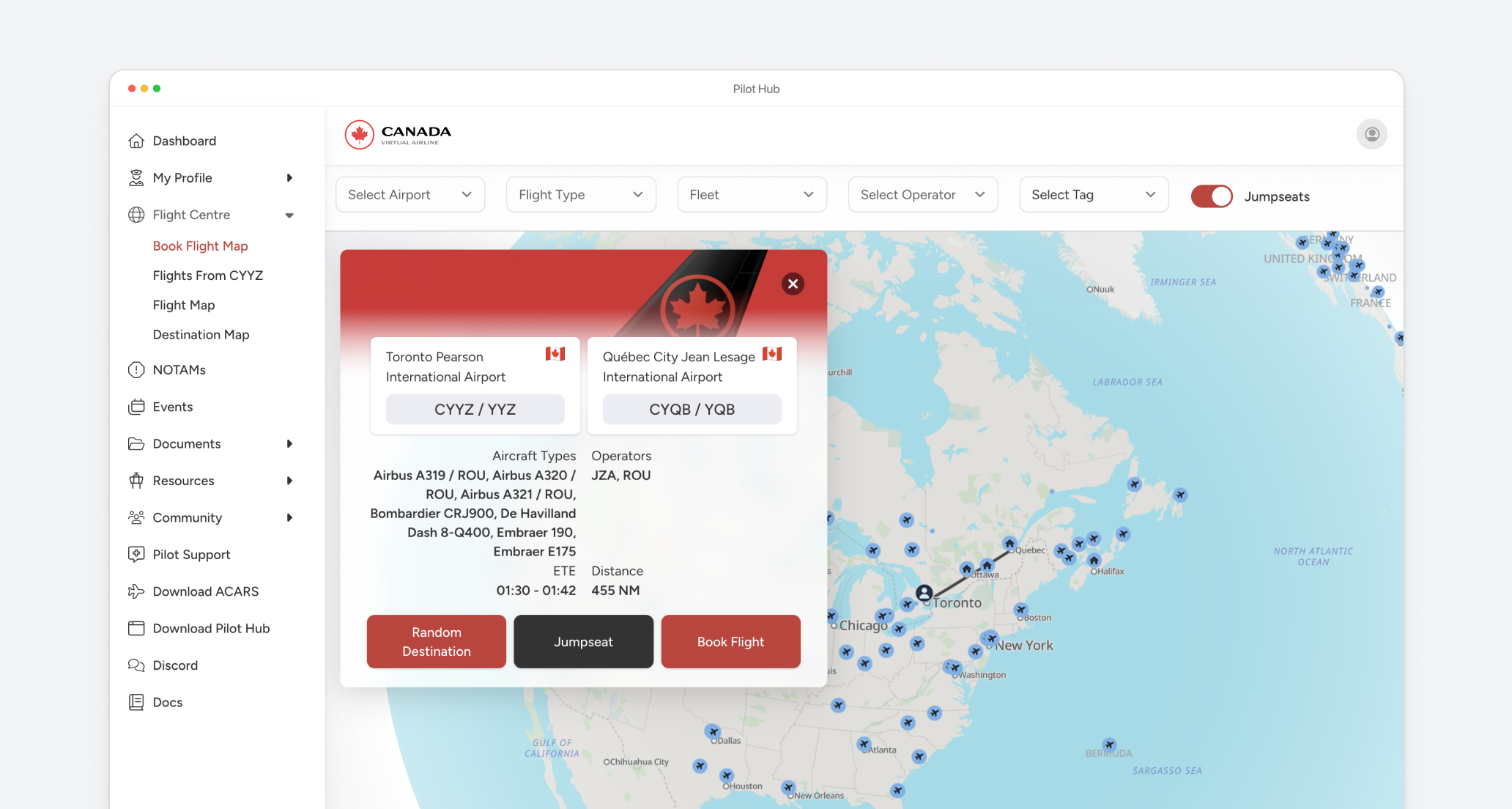
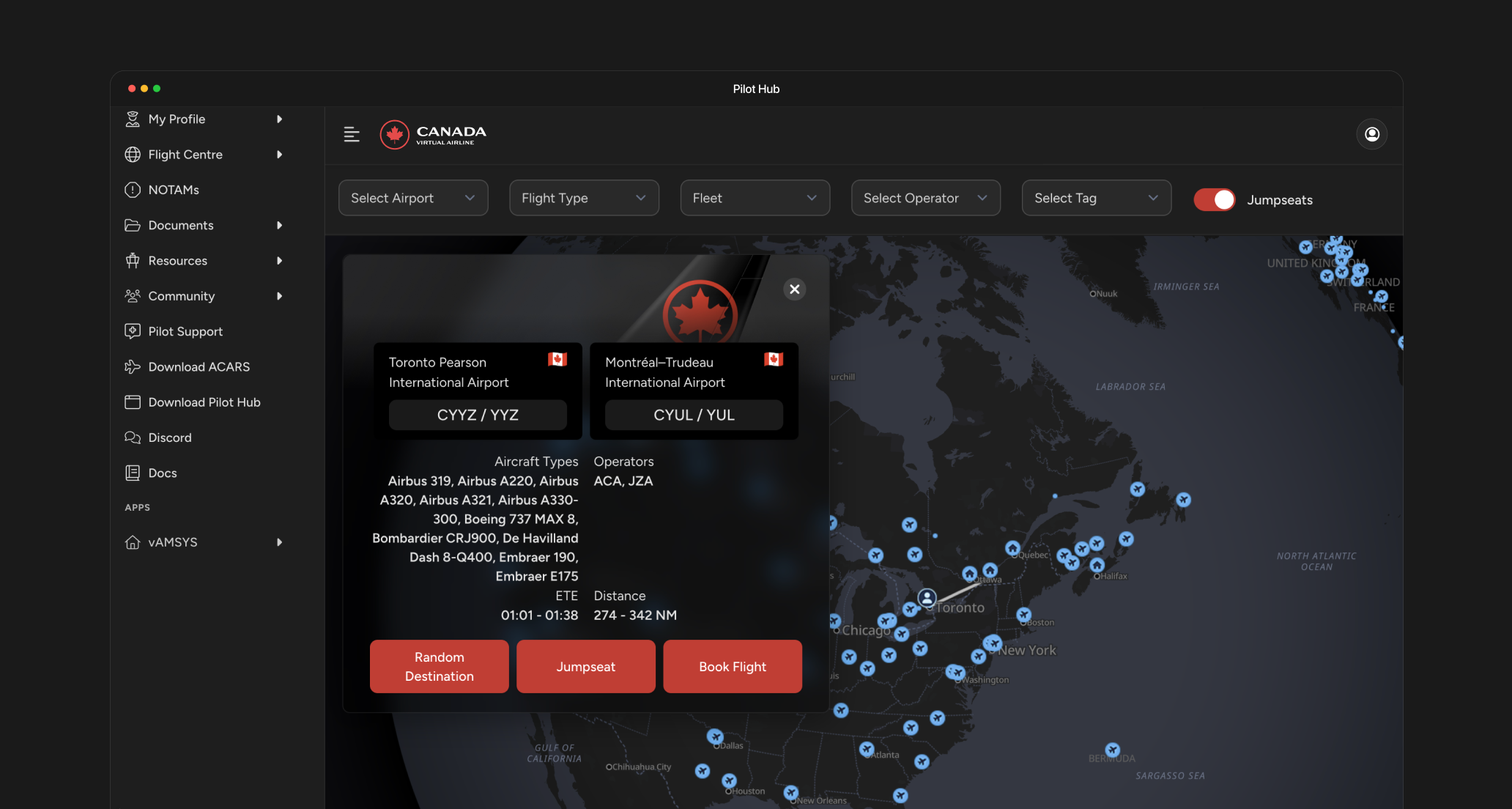
Virtual Air Canada Airline offre un système complet de réservation de vols qui simule les opérations d'une vraie compagnie aérienne. Ce guide vous accompagnera dans le processus de recherche, de réservation et d'exécution de vos vols.
## Trouver des vols disponibles
vACA opère un réseau de routes basé sur les vraies routes d'Air Canada, incluant :
* Routes domestiques canadiennes
* Opérations transfrontalières vers les États-Unis
* Vols internationaux long-courriers
* Destinations saisonnières
* Opérations régionales Express
Les routes disponibles sont déterminées par votre grade de pilote, avec plus de destinations débloquées à mesure que vous progressez.
Sélectionnez parmi les aéronefs de la flotte Air Canada :
**Air Canada Mainline**
* **Gros-porteurs** :
* Boeing 777-300ER (77W) - 19 aéronefs
* Boeing 777-200LR (77L) - 6 aéronefs
* Airbus A330-300 (333) - 20 aéronefs
* Boeing 787-9 (789) - 32 aéronefs
* Boeing 787-8 (788) - 8 aéronefs
* **Monocouloirs** :
* Airbus A321-200 (321) - 20 aéronefs
* Boeing 737 MAX 8 (7M8) - 45 aéronefs
* Airbus A220-300 (223) - 34 aéronefs
* Airbus A320-200 (320) - 21 aéronefs
* Airbus A319-100 (319) - 3 aéronefs
**Air Canada Express/Jazz**
* Bombardier CRJ900 (CR9) - 35 aéronefs (opérés par Jazz)
* Embraer E175 (E75) - 25 aéronefs (opérés par Jazz)
* De Havilland Dash 8-400 (DH4) - 46 aéronefs
**Air Canada Rouge**
* Airbus A321-200 (321) - 14 aéronefs
* Airbus A320-200 (320) - 5 aéronefs
* Airbus A319-100 (319) - 18 aéronefs
Voir tous les aéronefs acceptés [ici](https://docs.canadava.com/aircraft/accepted-aircraft).
## Système de strapontin
Par défaut, les pilotes sont assignés à l'un des aéroports plaques tournantes d'Air Canada comme base d'attache. Cependant, vous pourriez vouloir démarrer des vols depuis d'autres aéroports selon vos préférences ou pour construire des routes spécifiques. Le système de strapontin vous permet de vous repositionner à n'importe quel aéroport du réseau sans avoir à y voler d'abord.
La fonctionnalité de strapontin simule un pilote voyageant comme passager sur des vols commerciaux pour atteindre un nouveau point de départ :
* Accédez à l'option Strapontin dans Pilot Hub via la fonctionnalité « Flight Centre » → « Book Flights »
* Sélectionnez votre aéroport de destination désiré dans la liste complète des aéroports du réseau vACA
* Confirmez votre demande de strapontin pour changer instantanément l'emplacement de votre pilote
Bien que le système de strapontin offre de la flexibilité, certaines limitations s'appliquent :
* Vous ne pouvez pas réserver un strapontin pendant que vous avez une affectation de vol active
* N'importe quel aéroport du réseau vACA peut être sélectionné comme destination de strapontin, peu importe le grade du pilote
## Processus de réservation
Suivez ces étapes pour réserver un vol dans l'application Pilot Hub :
Ouvrez Pilot Hub et sélectionnez l'onglet « Flight Booking » dans le menu de navigation principal.
Choisissez votre aéroport de départ :
* Sélectionnez parmi les plaques tournantes vACA
* Choisissez l'emplacement actuel de votre aéronef
* Recherchez un code d'aéroport spécifique
Partir d'une plaque tournante vACA vous donne plus d'options de routes comparativement aux aéroports non plaques tournantes.
Après avoir sélectionné votre départ, vous verrez les destinations disponibles :
1. Parcourez les destinations classées par région
2. Consultez les détails de la route incluant la distance et le temps de vol estimé
3. Vérifiez les types d'aéronefs disponibles pour la route
4. Sélectionnez votre routage préféré (direct ou avec correspondances)
Choisissez un aéronef pour votre vol :
1. Consultez les aéronefs disponibles pour votre route sélectionnée
2. Vérifiez les spécifications et exigences de l'aéronef
3. La disponibilité des aéronefs est basée sur les exigences de la route, pas sur le grade du pilote - tout pilote peut voler tout aéronef listé pour la route
Assurez-vous d'avoir le bon modèle d'aéronef dans votre simulateur de vol avant de réserver. Utiliser un aéronef incorrect pendant le vol pourrait entraîner la non-validation du vol.
Définissez les détails de votre vol :
1. Choisissez une date et une heure de départ
2. Révisez le résumé du vol (route, aéronef, durée estimée)
3. Ajoutez des notes de vol optionnelles
4. Cliquez sur « Confirm Booking » pour finaliser
## Gestion de l'heure de départ
Après avoir réservé votre vol, vous avez deux options pour gérer votre heure de départ afin de l'aligner avec votre session de simulateur :
Vous pouvez modifier votre heure de départ prévue directement dans le système de réservation de vol :
## Système de réservation de vols
Virtual Air Canada Airline offre un système complet de réservation de vols qui simule les opérations d'une vraie compagnie aérienne. Ce guide vous accompagnera dans le processus de recherche, de réservation et d'exécution de vos vols.
## Trouver des vols disponibles
vACA opère un réseau de routes basé sur les vraies routes d'Air Canada, incluant :
* Routes domestiques canadiennes
* Opérations transfrontalières vers les États-Unis
* Vols internationaux long-courriers
* Destinations saisonnières
* Opérations régionales Express
Les routes disponibles sont déterminées par votre grade de pilote, avec plus de destinations débloquées à mesure que vous progressez.
Sélectionnez parmi les aéronefs de la flotte Air Canada :
**Air Canada Mainline**
* **Gros-porteurs** :
* Boeing 777-300ER (77W) - 19 aéronefs
* Boeing 777-200LR (77L) - 6 aéronefs
* Airbus A330-300 (333) - 20 aéronefs
* Boeing 787-9 (789) - 32 aéronefs
* Boeing 787-8 (788) - 8 aéronefs
* **Monocouloirs** :
* Airbus A321-200 (321) - 20 aéronefs
* Boeing 737 MAX 8 (7M8) - 45 aéronefs
* Airbus A220-300 (223) - 34 aéronefs
* Airbus A320-200 (320) - 21 aéronefs
* Airbus A319-100 (319) - 3 aéronefs
**Air Canada Express/Jazz**
* Bombardier CRJ900 (CR9) - 35 aéronefs (opérés par Jazz)
* Embraer E175 (E75) - 25 aéronefs (opérés par Jazz)
* De Havilland Dash 8-400 (DH4) - 46 aéronefs
**Air Canada Rouge**
* Airbus A321-200 (321) - 14 aéronefs
* Airbus A320-200 (320) - 5 aéronefs
* Airbus A319-100 (319) - 18 aéronefs
Voir tous les aéronefs acceptés [ici](https://docs.canadava.com/aircraft/accepted-aircraft).
## Système de strapontin
Par défaut, les pilotes sont assignés à l'un des aéroports plaques tournantes d'Air Canada comme base d'attache. Cependant, vous pourriez vouloir démarrer des vols depuis d'autres aéroports selon vos préférences ou pour construire des routes spécifiques. Le système de strapontin vous permet de vous repositionner à n'importe quel aéroport du réseau sans avoir à y voler d'abord.
La fonctionnalité de strapontin simule un pilote voyageant comme passager sur des vols commerciaux pour atteindre un nouveau point de départ :
* Accédez à l'option Strapontin dans Pilot Hub via la fonctionnalité « Flight Centre » → « Book Flights »
* Sélectionnez votre aéroport de destination désiré dans la liste complète des aéroports du réseau vACA
* Confirmez votre demande de strapontin pour changer instantanément l'emplacement de votre pilote
Bien que le système de strapontin offre de la flexibilité, certaines limitations s'appliquent :
* Vous ne pouvez pas réserver un strapontin pendant que vous avez une affectation de vol active
* N'importe quel aéroport du réseau vACA peut être sélectionné comme destination de strapontin, peu importe le grade du pilote
## Processus de réservation
Suivez ces étapes pour réserver un vol dans l'application Pilot Hub :
Ouvrez Pilot Hub et sélectionnez l'onglet « Flight Booking » dans le menu de navigation principal.
Choisissez votre aéroport de départ :
* Sélectionnez parmi les plaques tournantes vACA
* Choisissez l'emplacement actuel de votre aéronef
* Recherchez un code d'aéroport spécifique
Partir d'une plaque tournante vACA vous donne plus d'options de routes comparativement aux aéroports non plaques tournantes.
Après avoir sélectionné votre départ, vous verrez les destinations disponibles :
1. Parcourez les destinations classées par région
2. Consultez les détails de la route incluant la distance et le temps de vol estimé
3. Vérifiez les types d'aéronefs disponibles pour la route
4. Sélectionnez votre routage préféré (direct ou avec correspondances)
Choisissez un aéronef pour votre vol :
1. Consultez les aéronefs disponibles pour votre route sélectionnée
2. Vérifiez les spécifications et exigences de l'aéronef
3. La disponibilité des aéronefs est basée sur les exigences de la route, pas sur le grade du pilote - tout pilote peut voler tout aéronef listé pour la route
Assurez-vous d'avoir le bon modèle d'aéronef dans votre simulateur de vol avant de réserver. Utiliser un aéronef incorrect pendant le vol pourrait entraîner la non-validation du vol.
Définissez les détails de votre vol :
1. Choisissez une date et une heure de départ
2. Révisez le résumé du vol (route, aéronef, durée estimée)
3. Ajoutez des notes de vol optionnelles
4. Cliquez sur « Confirm Booking » pour finaliser
## Gestion de l'heure de départ
Après avoir réservé votre vol, vous avez deux options pour gérer votre heure de départ afin de l'aligner avec votre session de simulateur :
Vous pouvez modifier votre heure de départ prévue directement dans le système de réservation de vol :
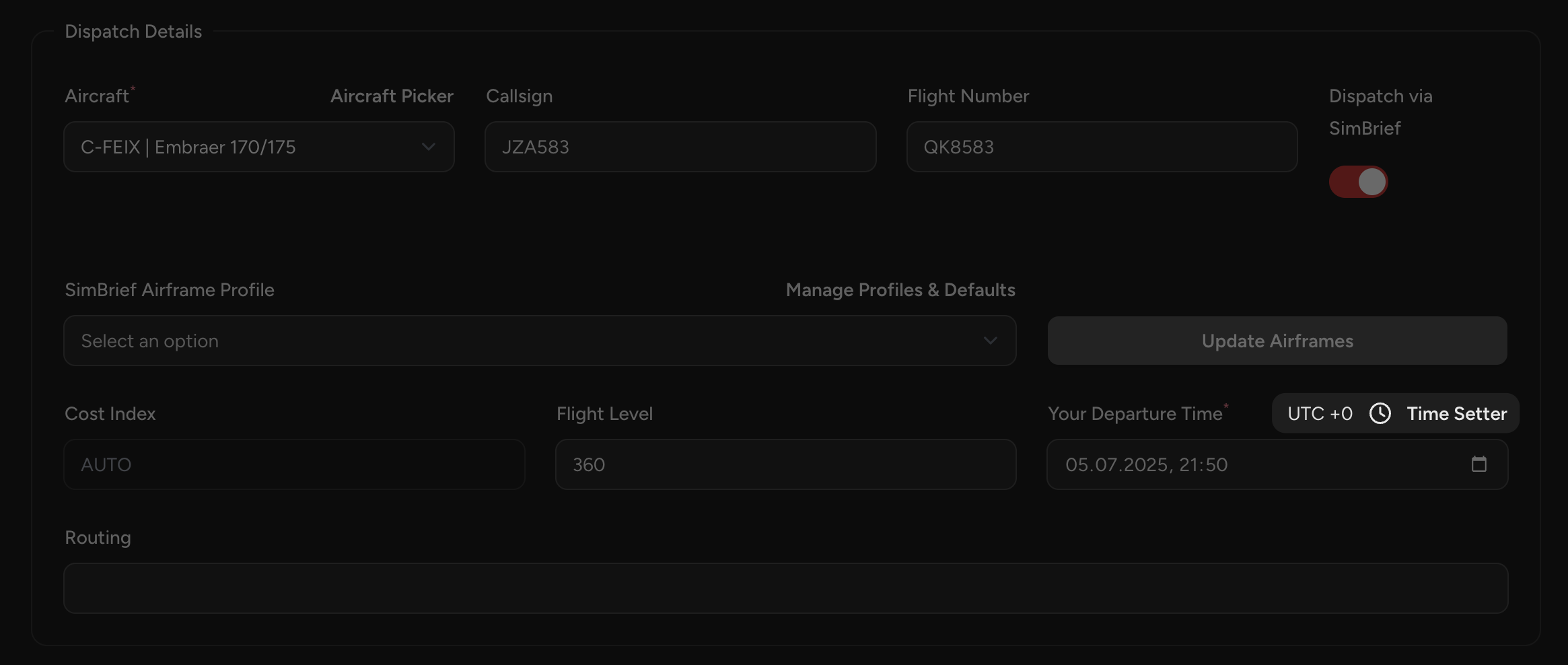 Naviguez vers la section « Dispatch Details » dans votre interface de réservation de vol.
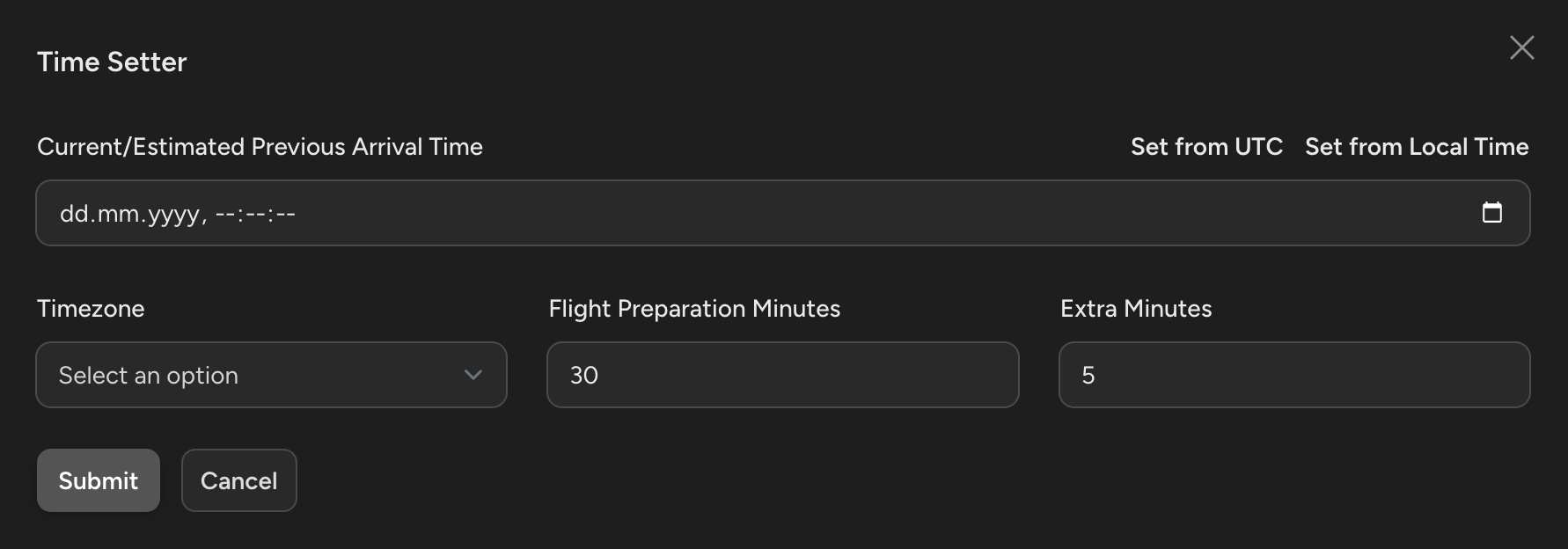 Cliquez sur l'option « Time Setter » pour accéder aux contrôles de l'heure de départ.
Ajustez les paramètres suivants :
* **Heure de départ** : Définissez votre heure de départ préférée
* **Temps de préparation de vol** : Prévoyez du temps pour les procédures prévol
* **Minutes supplémentaires** : Ajoutez du temps tampon pour les retards imprévus
Cette méthode est idéale lorsque vous voulez maintenir l'heure mondiale réaliste dans votre simulateur tout en planifiant des vols à des heures qui vous conviennent.
Alternativement, vous pouvez ajuster l'heure de votre simulateur de vol pour correspondre à votre départ réservé :
* Réglez l'heure et la date de votre simulateur pour correspondre à votre départ prévu
* Ceci maintient l'authenticité de voler à l'heure réellement prévue
* Particulièrement utile pour les vols avec des conditions d'éclairage spécifiques (départs au lever/coucher du soleil)
## Opérations de vol
Une fois votre vol réservé, consultez l'aide-mémoire du pilote pour les informations essentielles sur les procédures de vol, les règles d'accélération du temps et les actions interdites.
Guide de référence rapide couvrant les procédures porte à porte, les paramètres du simulateur et les règles pour assurer la validation de votre vol.
## Besoin d'aide?
Si vous rencontrez des problèmes avec la réservation de vols ou les opérations :
* Posez vos questions dans le canal #support sur notre serveur Discord
* Contactez un mentor pilote pour une assistance personnalisée
* Soumettez un billet de soutien via Pilot Hub
Obtenez des réponses à vos questions dans notre communauté Discord active
Contactez notre équipe de soutien pour une assistance personnalisée
Cliquez sur l'option « Time Setter » pour accéder aux contrôles de l'heure de départ.
Ajustez les paramètres suivants :
* **Heure de départ** : Définissez votre heure de départ préférée
* **Temps de préparation de vol** : Prévoyez du temps pour les procédures prévol
* **Minutes supplémentaires** : Ajoutez du temps tampon pour les retards imprévus
Cette méthode est idéale lorsque vous voulez maintenir l'heure mondiale réaliste dans votre simulateur tout en planifiant des vols à des heures qui vous conviennent.
Alternativement, vous pouvez ajuster l'heure de votre simulateur de vol pour correspondre à votre départ réservé :
* Réglez l'heure et la date de votre simulateur pour correspondre à votre départ prévu
* Ceci maintient l'authenticité de voler à l'heure réellement prévue
* Particulièrement utile pour les vols avec des conditions d'éclairage spécifiques (départs au lever/coucher du soleil)
## Opérations de vol
Une fois votre vol réservé, consultez l'aide-mémoire du pilote pour les informations essentielles sur les procédures de vol, les règles d'accélération du temps et les actions interdites.
Guide de référence rapide couvrant les procédures porte à porte, les paramètres du simulateur et les règles pour assurer la validation de votre vol.
## Besoin d'aide?
Si vous rencontrez des problèmes avec la réservation de vols ou les opérations :
* Posez vos questions dans le canal #support sur notre serveur Discord
* Contactez un mentor pilote pour une assistance personnalisée
* Soumettez un billet de soutien via Pilot Hub
Obtenez des réponses à vos questions dans notre communauté Discord active
Contactez notre équipe de soutien pour une assistance personnalisée